
|
据报道: 欢迎收看本期《派评》。你可以通过文章目录快速跳转到你感兴趣的内容。如果发现了其它感兴趣的 App 或者关注的话题,也欢迎在评论区和我们讨论。 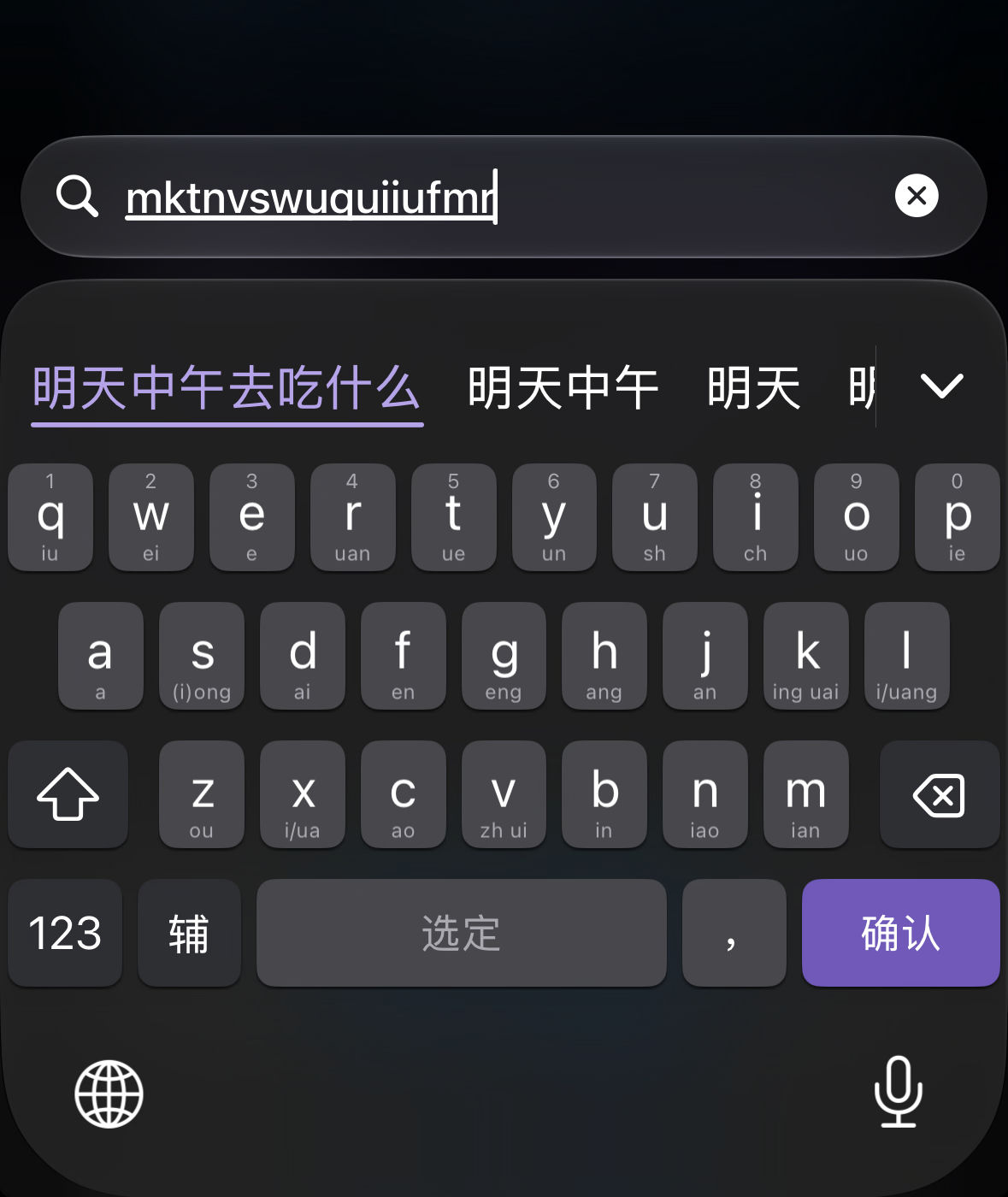 https://www.xyfan.com/data/attac ... b4f0a35b95e733.jpeg 紫毫底层基于 Rime 引擎与雾凇拼音词库,针对移动端触屏做了专门适配。除了 26 键与九宫格,它为小鹤双拼单独设计了键盘布局,键位上清晰标注了对应韵母,免去了初学者或偶尔遗忘键位时来回切图对照的麻烦。 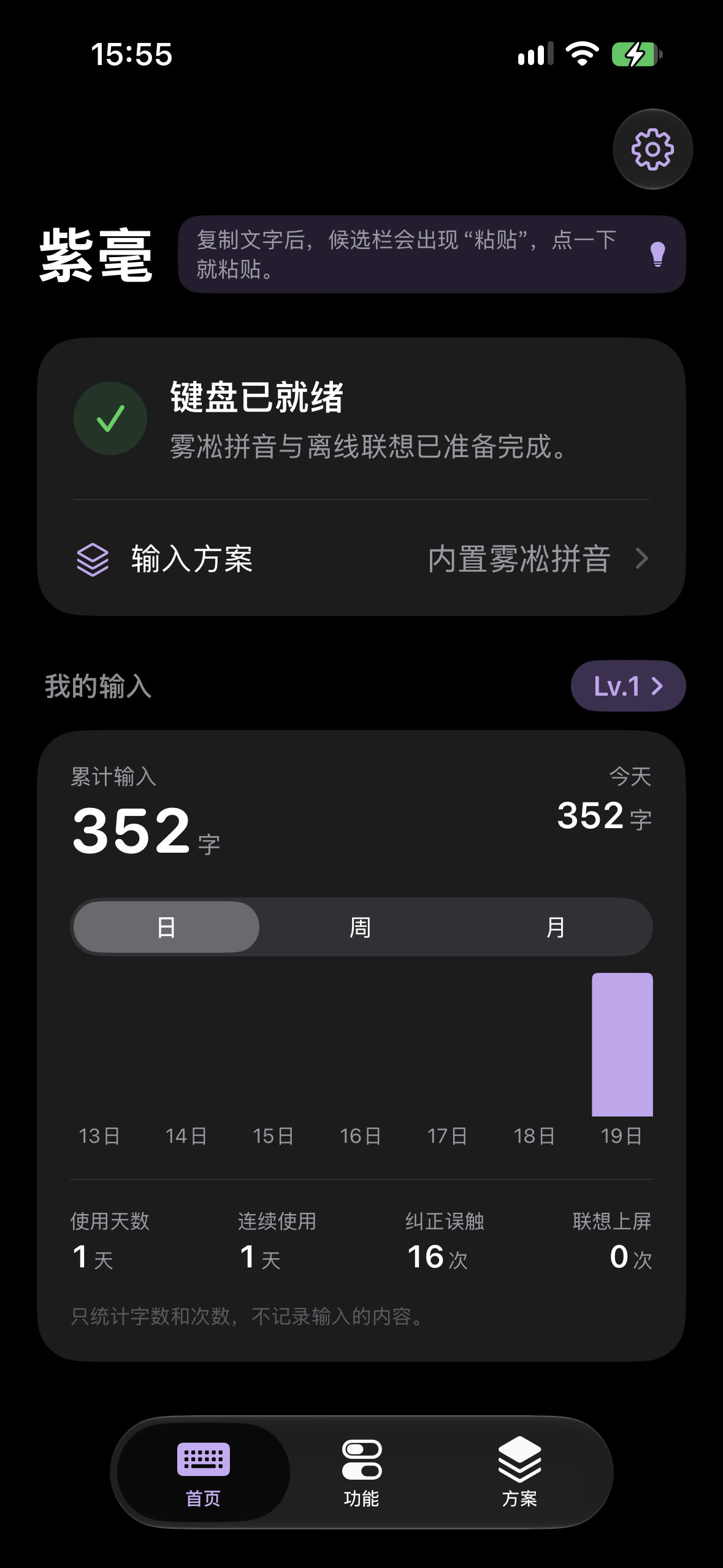 https://www.xyfan.com/data/attac ... d0f4d9e918df33.jpeg 而我一直以来希望在iOS上拥有的「双拼纠错」体验,终于在紫毫上得以一窥:智能纠错机制结合了手指触碰落点与拼音构词规则,单手盲打时若手指按偏了临近键位,紫豪也能较好地纠正并识别出整词。 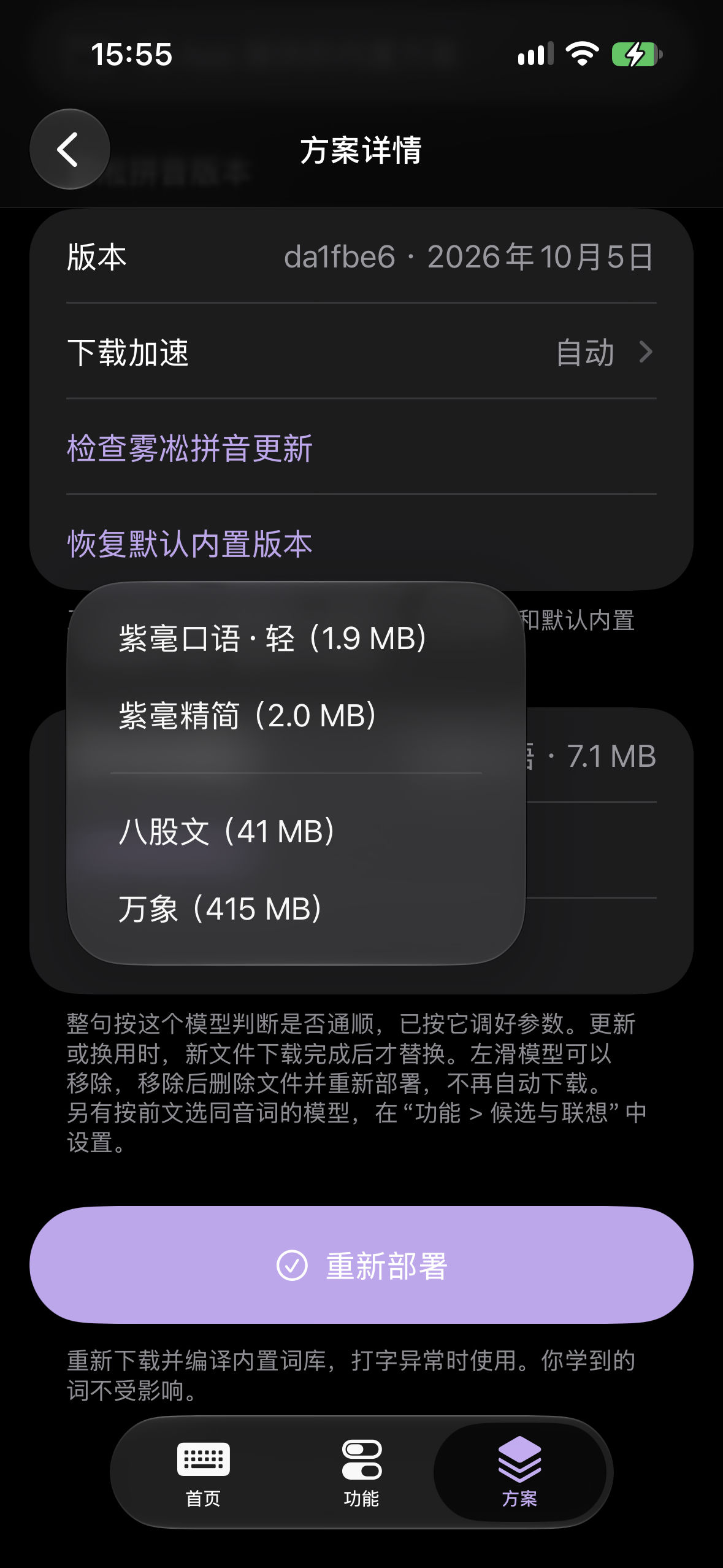 https://www.xyfan.com/data/attac ... dff1d63ece2672.jpeg 长句输入方面,紫毫首次启动会自动下载一个约 6.8MB 的「紫毫口语」模型。该模型从万象模型中筛选日常聊天语料提炼而来,官方称长句推断效果接近约 400MB 的完整版。实际使用中,聊天时长句里的同音字判断比系统自带键盘更准一些;且该模型只在整句输入时介入,打两三个字的短语依然利落。 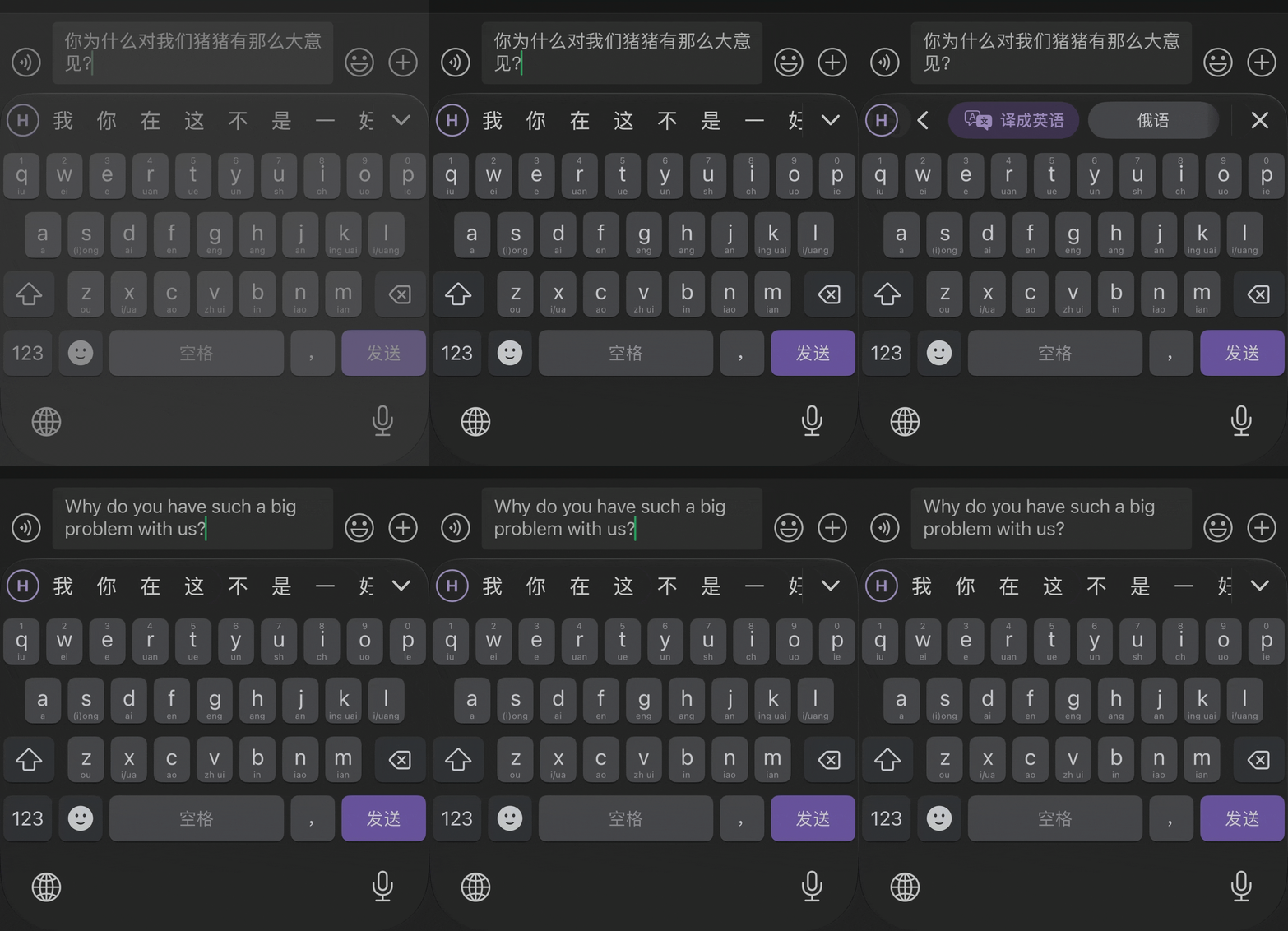 https://www.xyfan.com/data/attac ... 3e4b829f1a32bea.gif 如果设备存储吃紧,可以切换为 1.9MB 的轻量版,也可换用完整万象、八股文语法模型;若偏好纯粹的传统码表,也可以直接在方案设置中将模型移除。 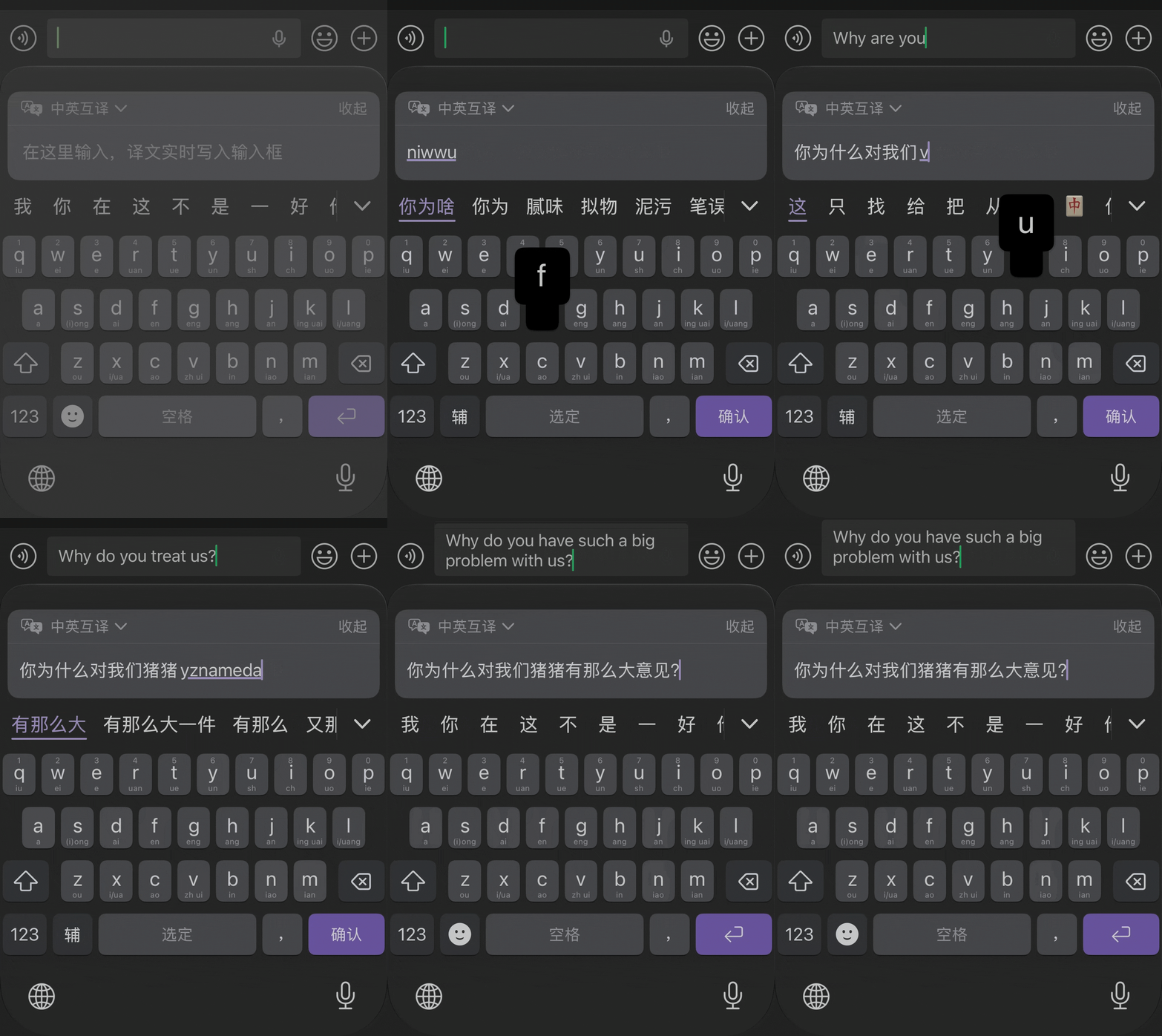 https://www.xyfan.com/data/attac ... 451b374fb9c940a.gif 在打字习惯上,紫毫支持简繁输出(含台湾与香港标准繁体)、中英混输、Emoji 候选与快捷短语。对于 Rime 老用户,紫毫的词库格式与 Mac 端的鼠须管一致,支持直接导入个人配置方案与词库,电脑端积累多年的打字偏好可以直接迁移过来。 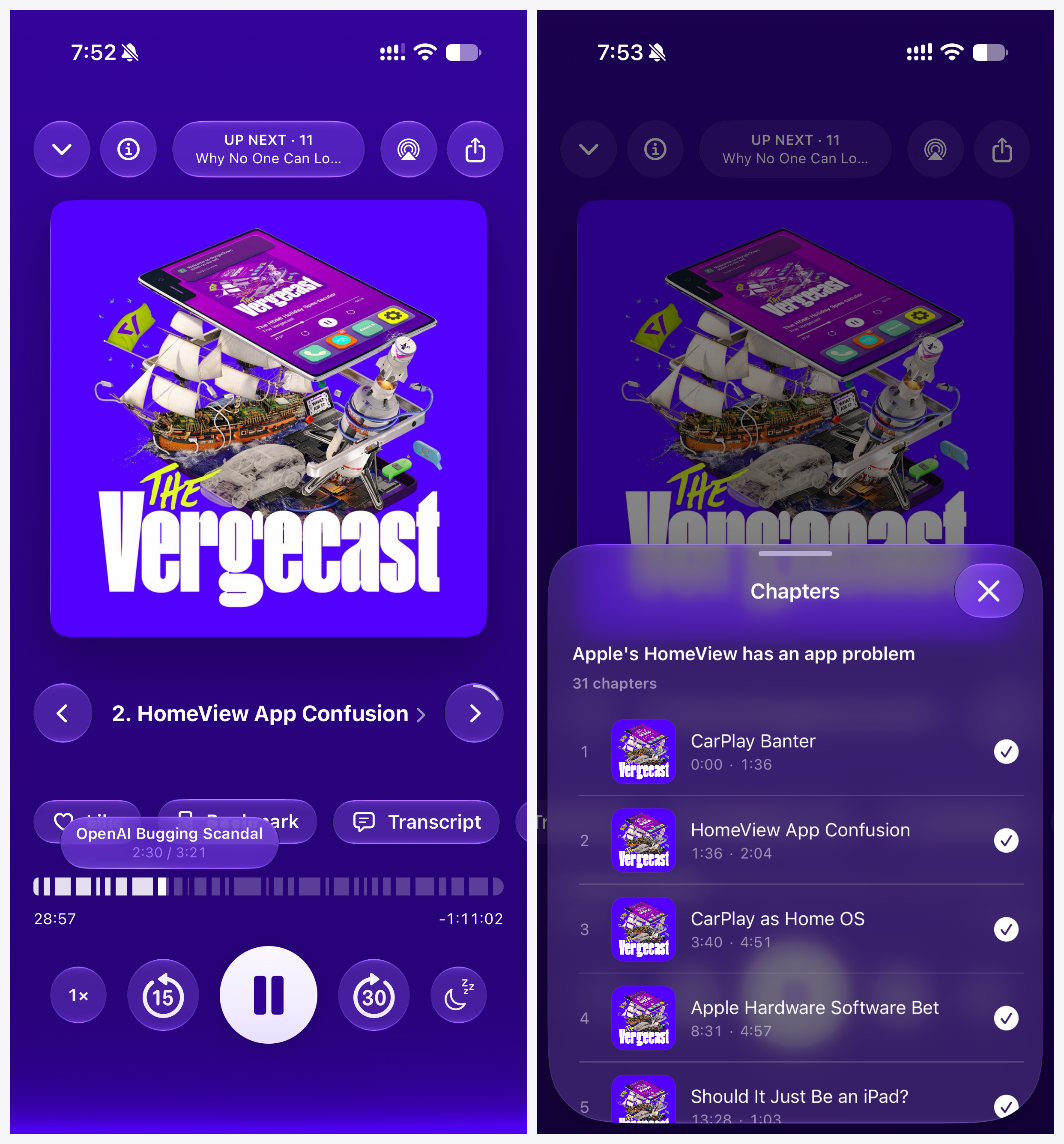 https://www.xyfan.com/data/attac ... 5453d83e9ce8bc5.png 隐私方面,紫毫的拼音转换、纠错与习惯学习全部在设备端完成。应用内无广告、无需注册账号,即便在系统设置中不开「允许完全访问」也能正常打字,只是此时键盘无法读取主应用内的词库与同步数据。 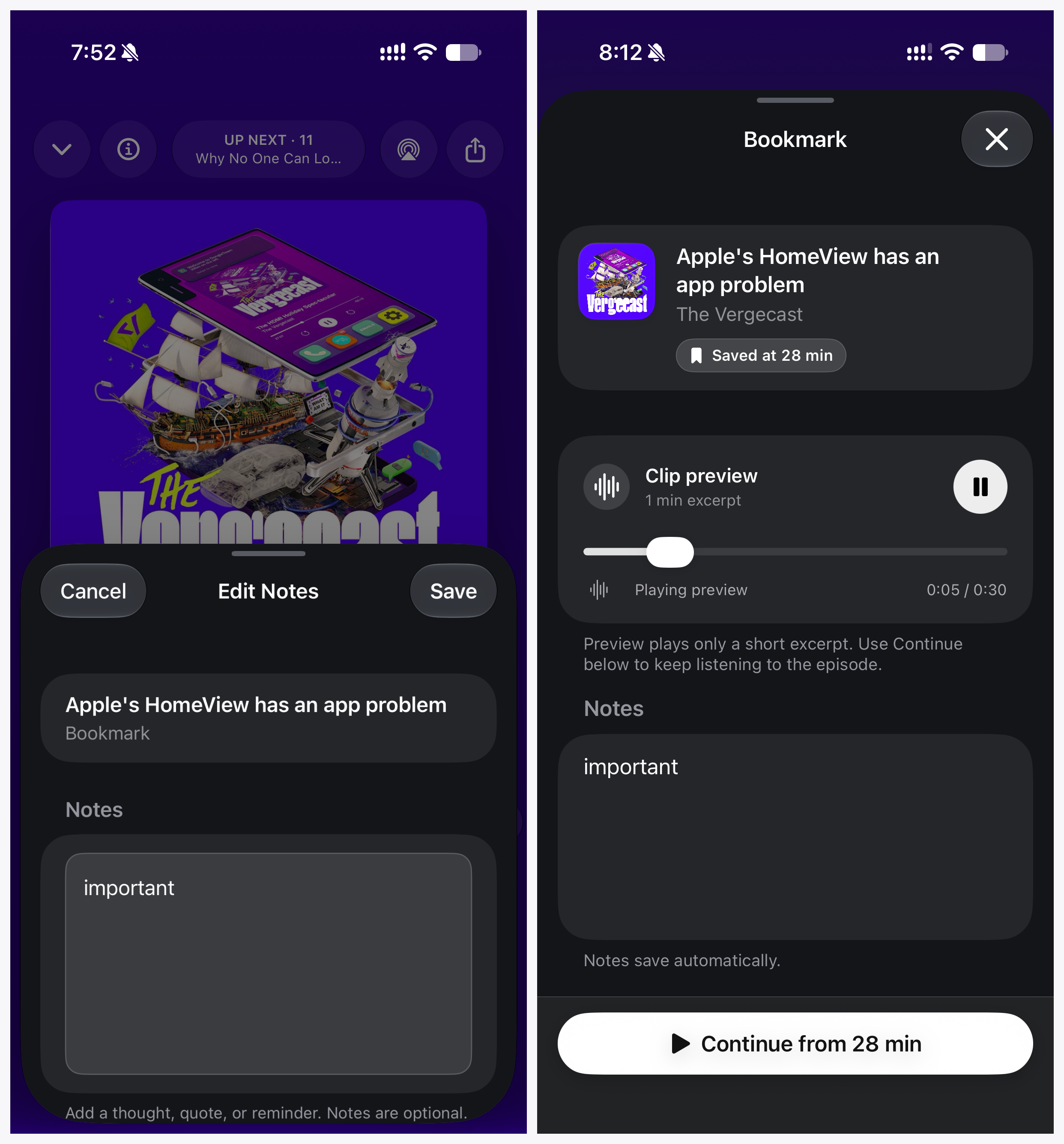 https://www.xyfan.com/data/attac ... f4c2aa124cccc7b.png 输入功能本身全部免费,商业化采用一次性买断的紫毫 Pro,无订阅制。Pro 解锁的主要是增值功能: 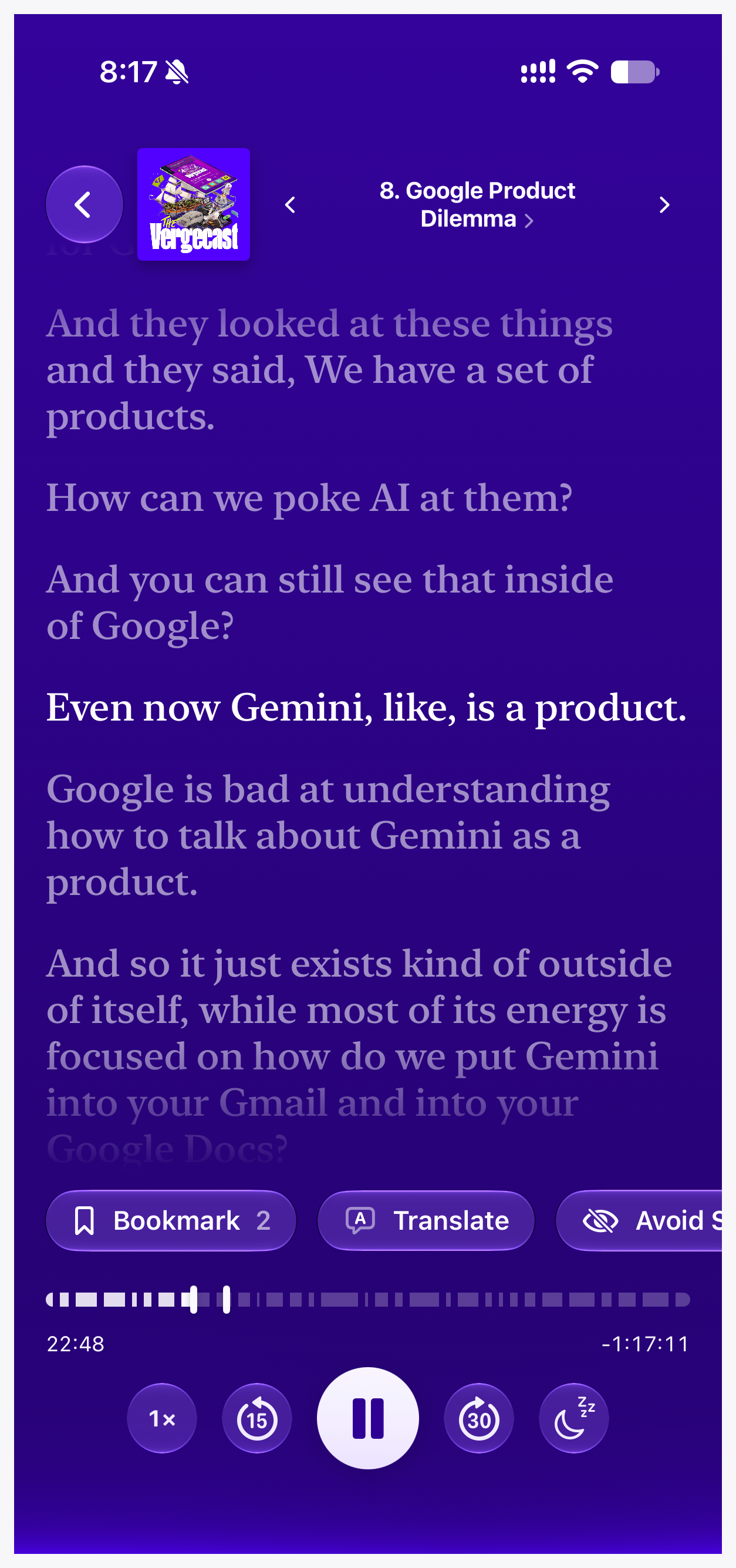 https://www.xyfan.com/data/attac ... b6acc5a6a26ac22.png 一是「边写边译」,输入中文后稍作停顿,选中的译文可直接填入输入框,支持中英互译及日韩法德俄西等多门语言,iOS 26 起还能直接调用系统离线翻译免去自备密钥。 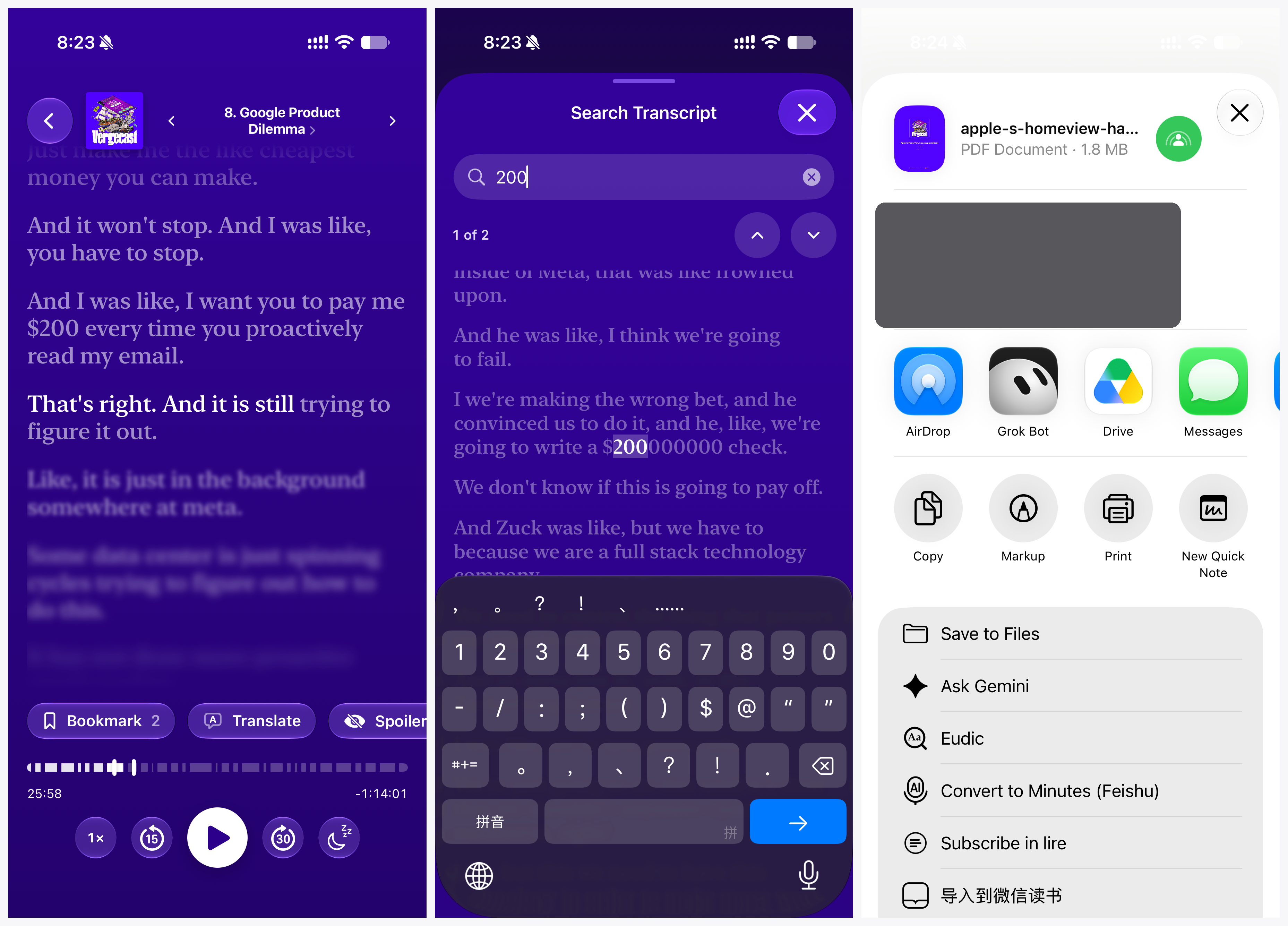 https://www.xyfan.com/data/attac ... b35e72cdf25246c.png 二是候选栏的「AI 脚本」,支持翻译、润色、总结与回复,填入自己的 API 密钥即可由设备直连对应 AI 服务(比如我的一个高频场景就是用 DeepSeek API 稍微润色一下苹果可怜的听写结果);此外内购后还包含全部主题配色,以及用于多设备同步学习词、快捷短语与配置的 iCloud 同步功能。 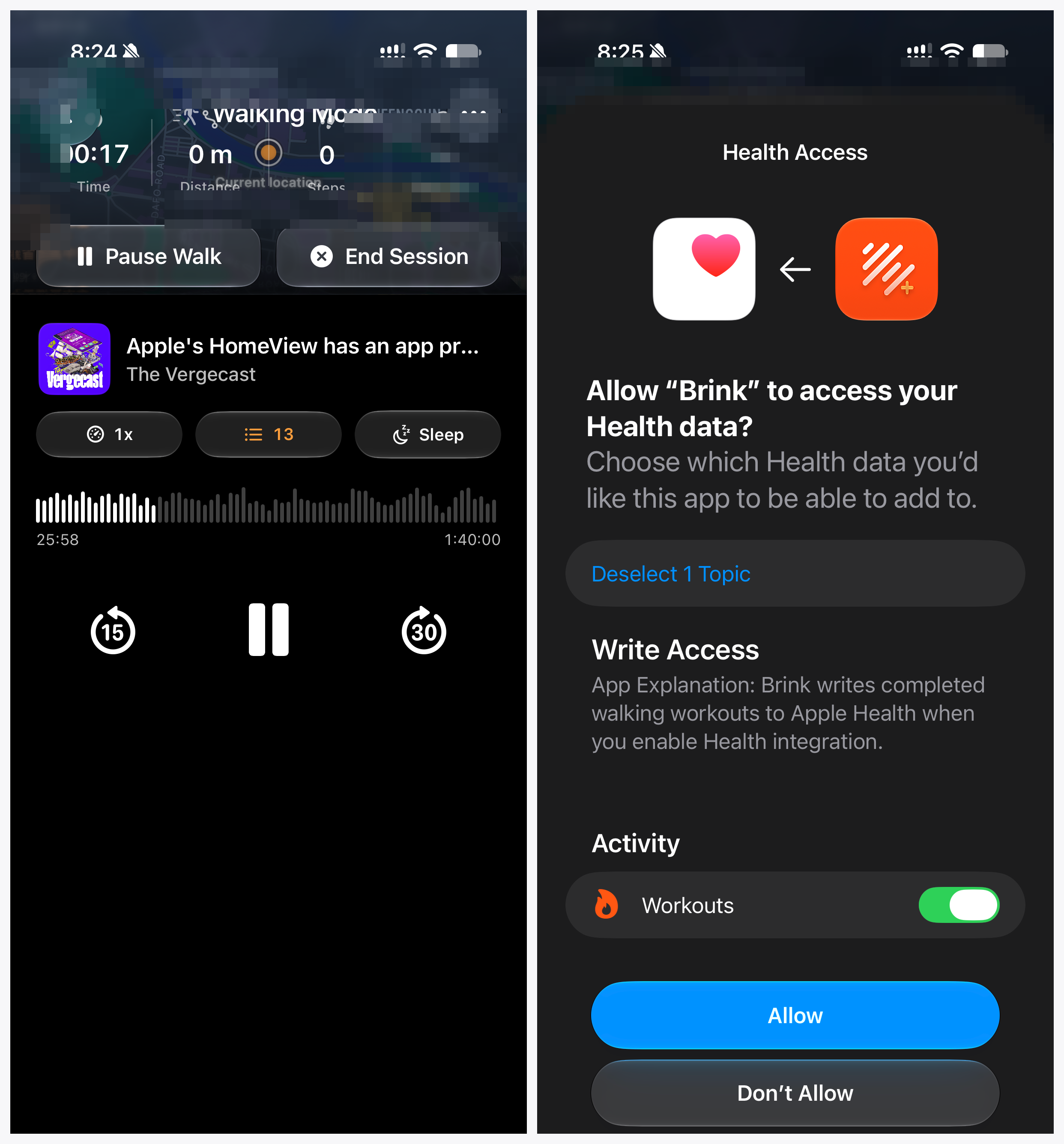 https://www.xyfan.com/data/attac ... da97c2521725472.png 目前紫毫的局限主要有两点:其一是首发地区不含中国大陆与欧盟,国区 App Store 暂时无法直接下载,需要使用外区 Apple 账号;其二是 AI 脚本与润色总结需要用户自备在线大模型 API 密钥,对普通用户来说有一道使用门槛,也可能产生额外的调用资费。当然还有一点是我的私心:若是默认引号能够改为直角引号就更美了。 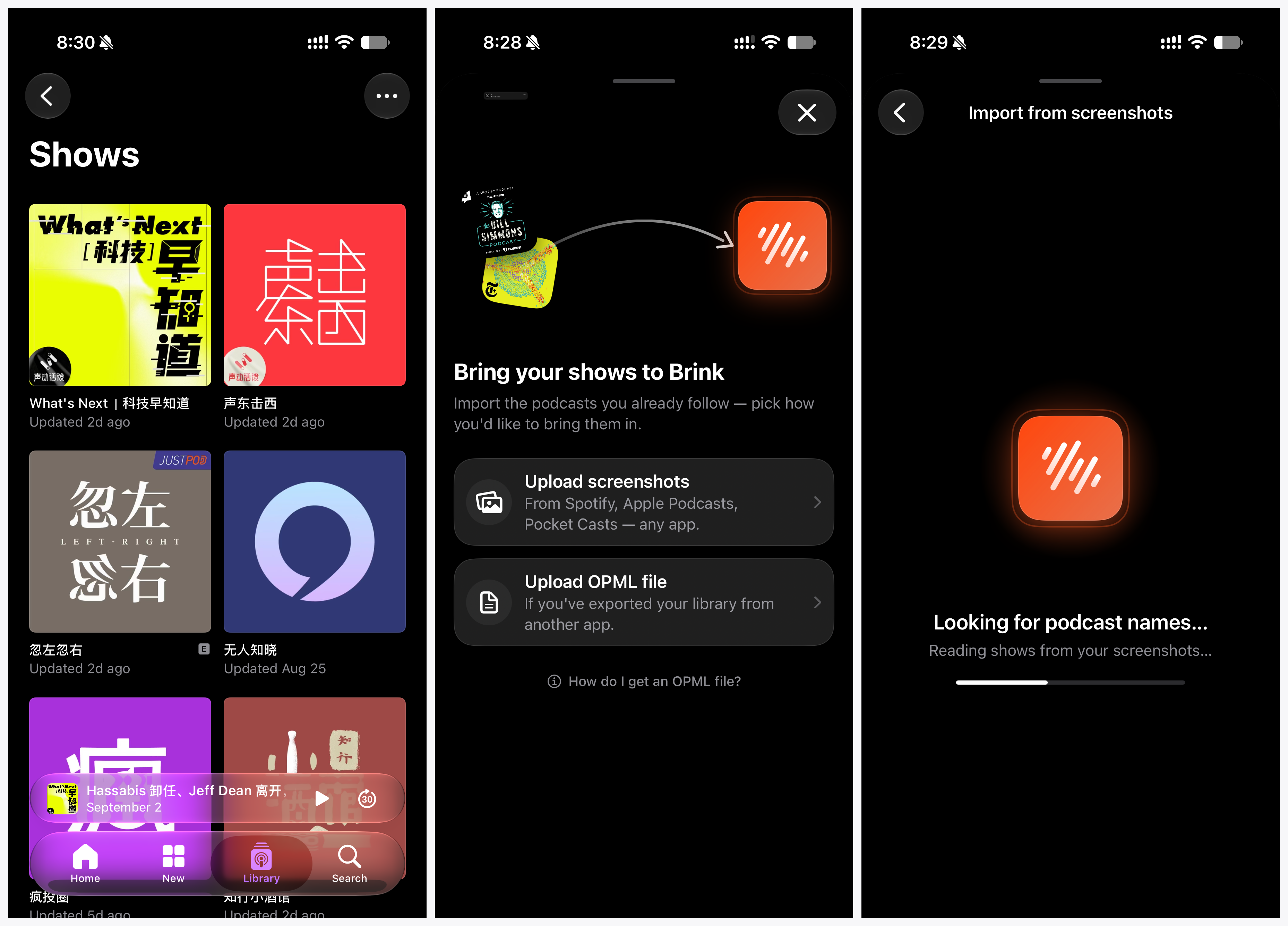 https://www.xyfan.com/data/attac ... 33fb54fefb13595.png 打开 Platen,映入眼帘的是带有纸张质感的书写页面。在页面中,一根黑色的导轨和胶囊滑块,构成了一台简约的打字机。输入文字时,墨迹会呈现出细微的变化,打字机部件也会随着文字移动,配合机械打字声与触感反馈,营造出接近实体打字机的操作体验。 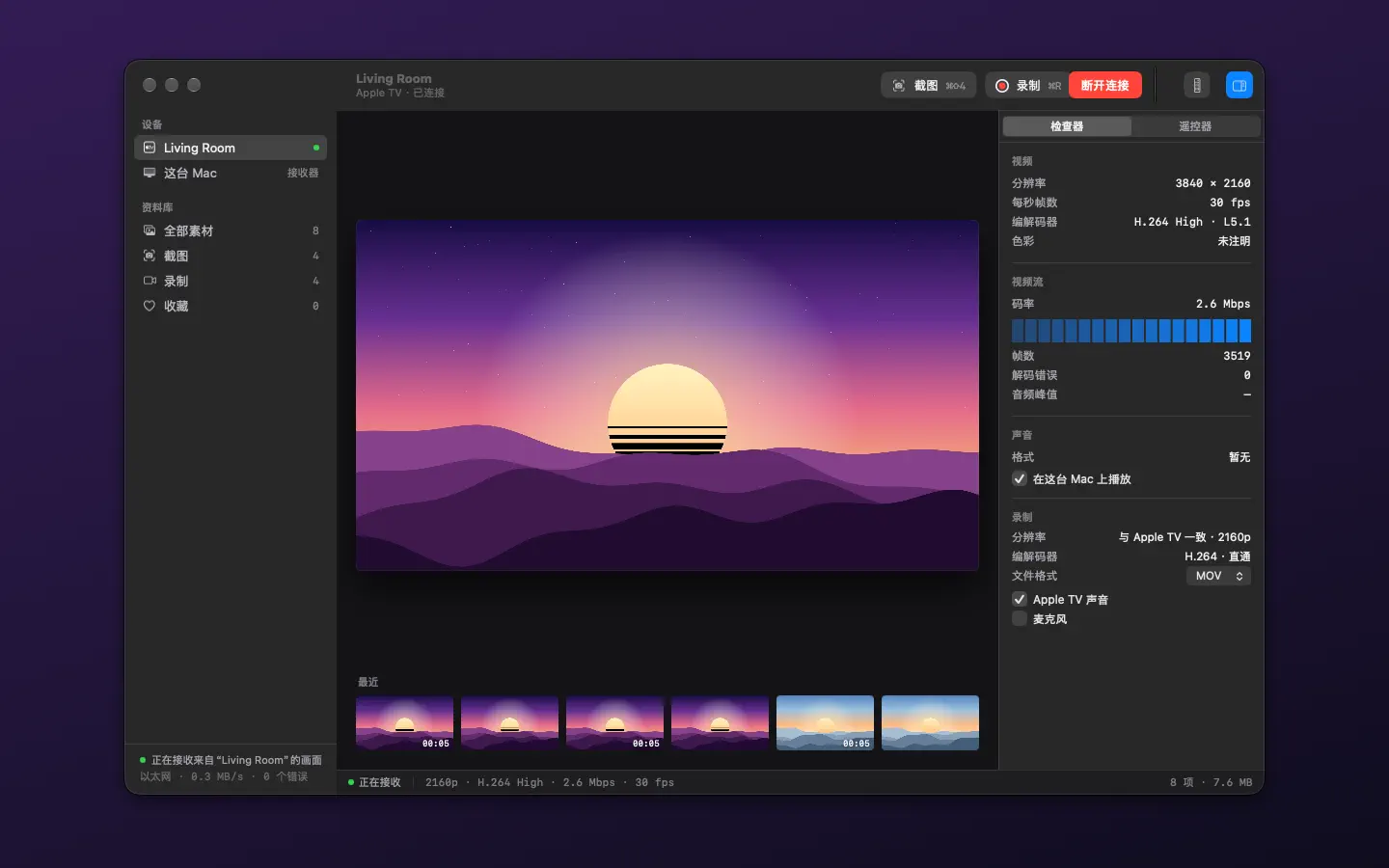 https://www.xyfan.com/data/attac ... 4a93d4dd2a1b78b.png Platen 为用户提供了丰富的自定义选项。我们可以更换打字机部件的样式、调整轨道饰面,调整字体大小、页面边距和墨迹深浅。在纸张效果方面,提供了不同的纹理、色带。装饰性花园可以在书写界面中加入花草、藤蔓等元素,模拟不同的信纸效果,让页面呈现出更鲜明的个人风格。应用提供平面和弯曲两种纸张形态。在打字时纸张自动弯曲,查阅时又会恢复平直效果。 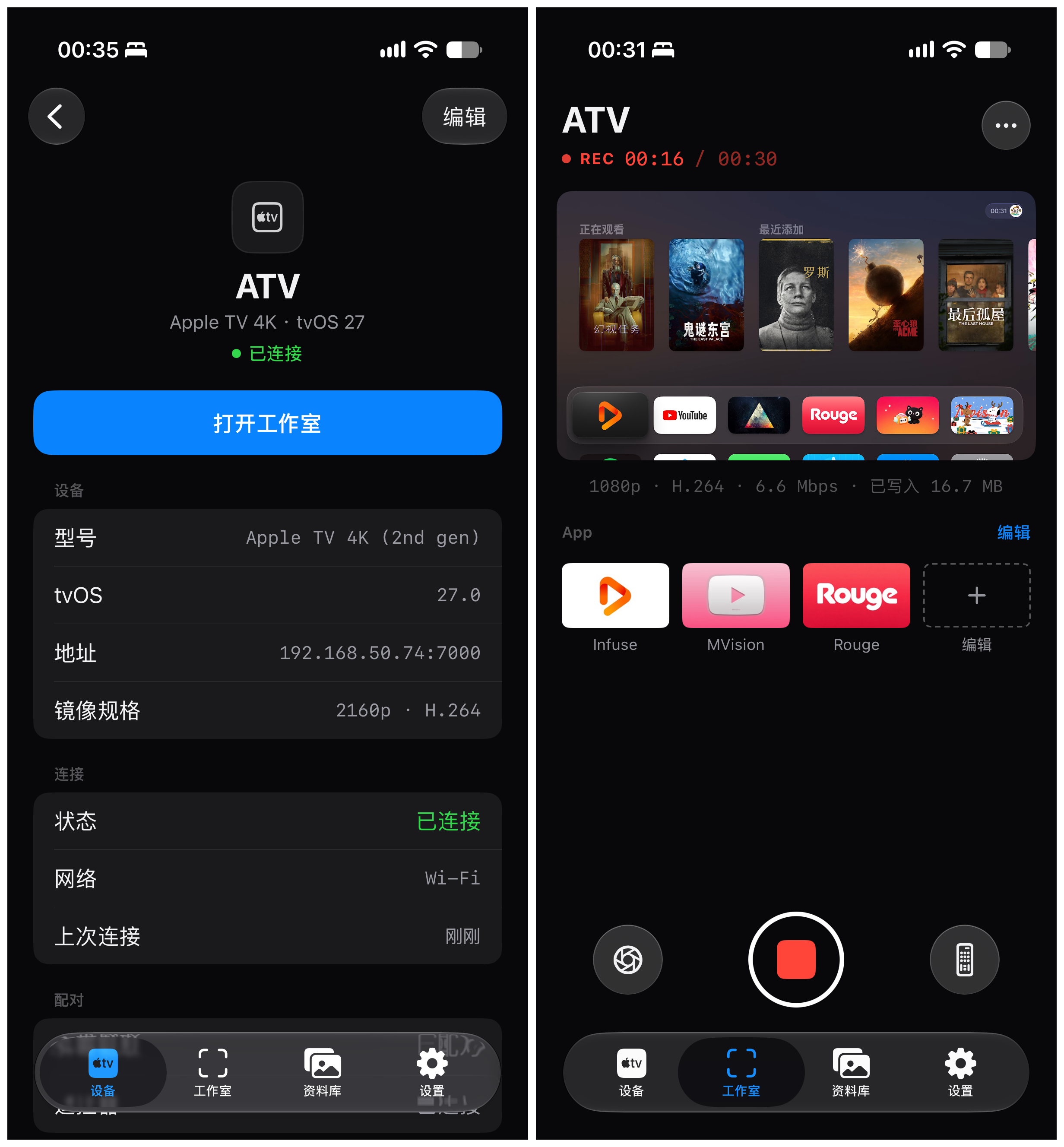 https://www.xyfan.com/data/attac ... ff4326620af2a2e.png 在文字修改方面,Platen 也考虑到了传统打字机的特点。用户既可以直接擦除错误内容,也可以保留删除线,让修改痕迹成为页面的一部分。这种设计尤其适合写信、日记和随笔,能够呈现出类似手稿的质感。 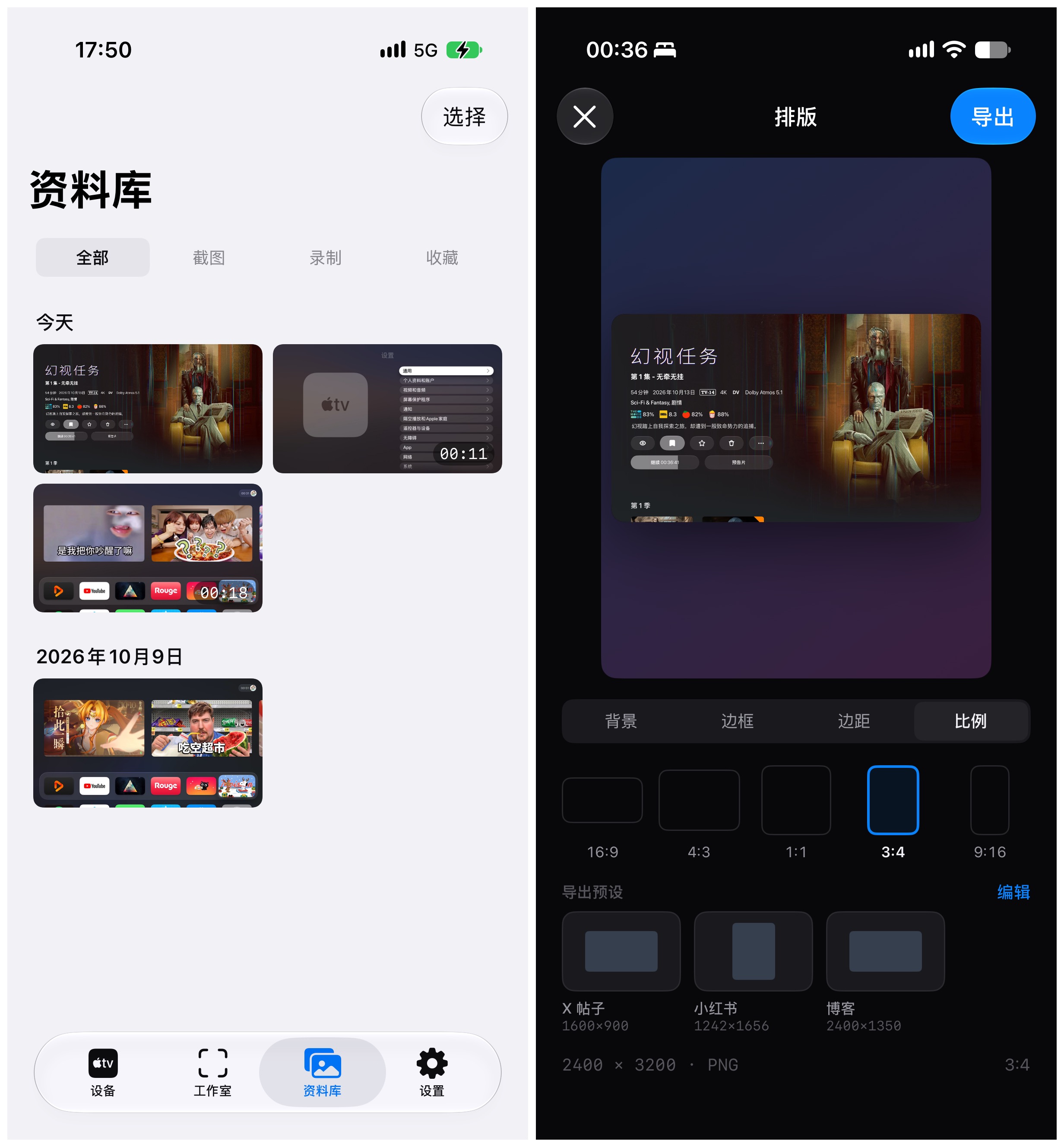 https://www.xyfan.com/data/attac ... 98f57b8d06f626.jpeg 夜间模式则是另一个有意思的设计。我们只要长按打字机部件即可开启夜间书写效果,在胶囊滑块上点亮一盏小小的灯,模拟出一盏台灯照亮纸张的效果,并且打字键盘也会自动变为深色。对于习惯在睡前记录想法的人来说,这种设计能够营造更加安静的书写氛围。在页面底部,还提供了三种选项,用于调节灯光的亮度、扩散教师和范围,模拟出一盏台灯照亮纸张的场景。 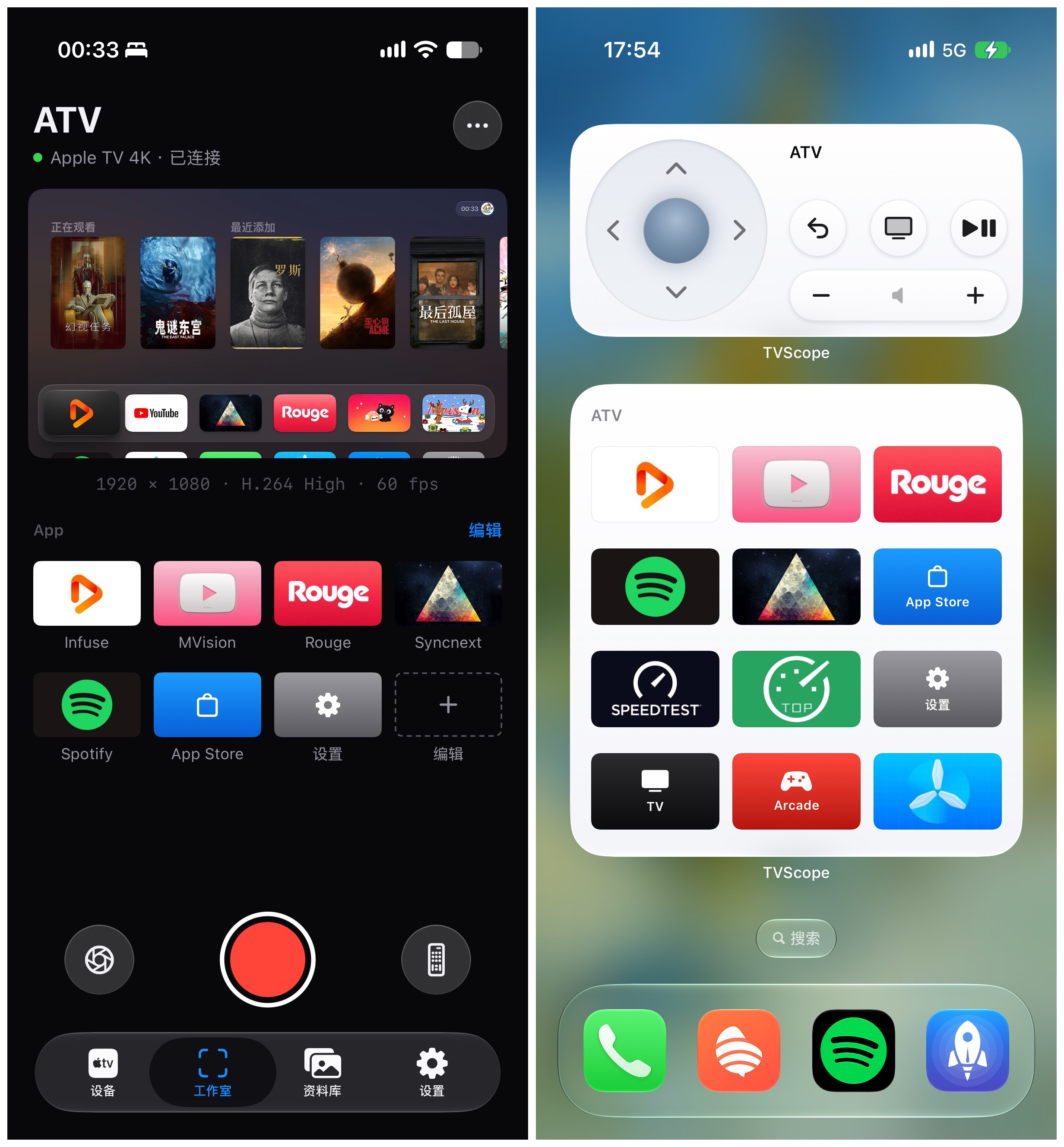 https://www.xyfan.com/data/attac ... 7f8aab2203d508.jpeg 作为一款日常写作工具,Platen 提供了基本的笔记管理功能,不过需要注意的是,Platen 的单篇笔记最多支持 3000 个字符,因此更适合短篇内容,不适合长篇文章创作。应用还支持备份与可选的 iCloud 同步,方便用户保存重要记录。不过,目前 Platen 主要面向 iPhone,不能直接将其视作完整的多设备写作系统。 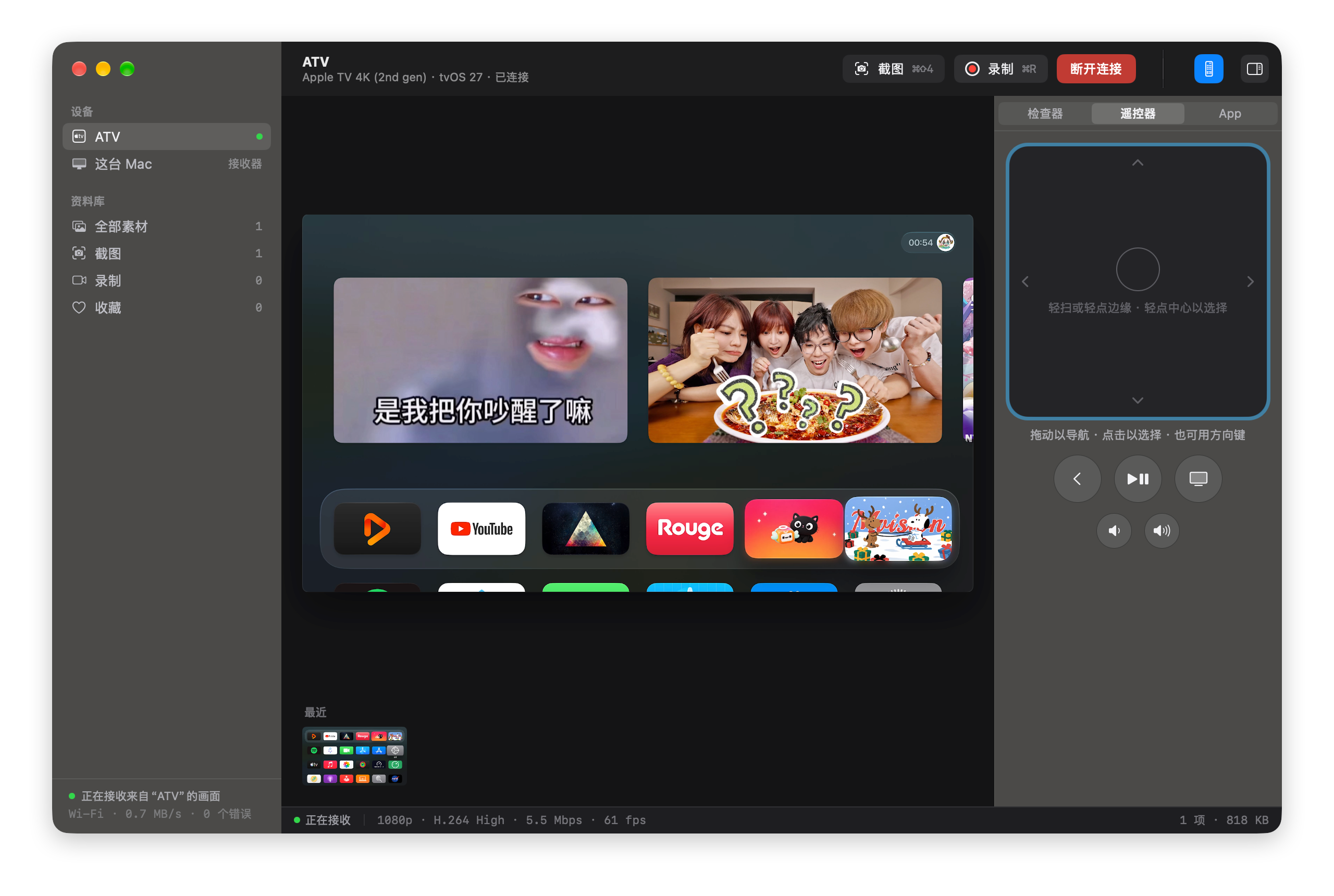 https://www.xyfan.com/data/attac ... 10ca7fa1f13a85e.png 在应用的主界面「信盒」中, 我们可以搜索已有笔记、按照月份浏览记录,也可以通过「最近删除」找回误删的内容。对于希望将文字保存为实体作品的用户,Platen 提供了导出功能。支持纪念页、A4、A5 和美国信纸等纸张规格。 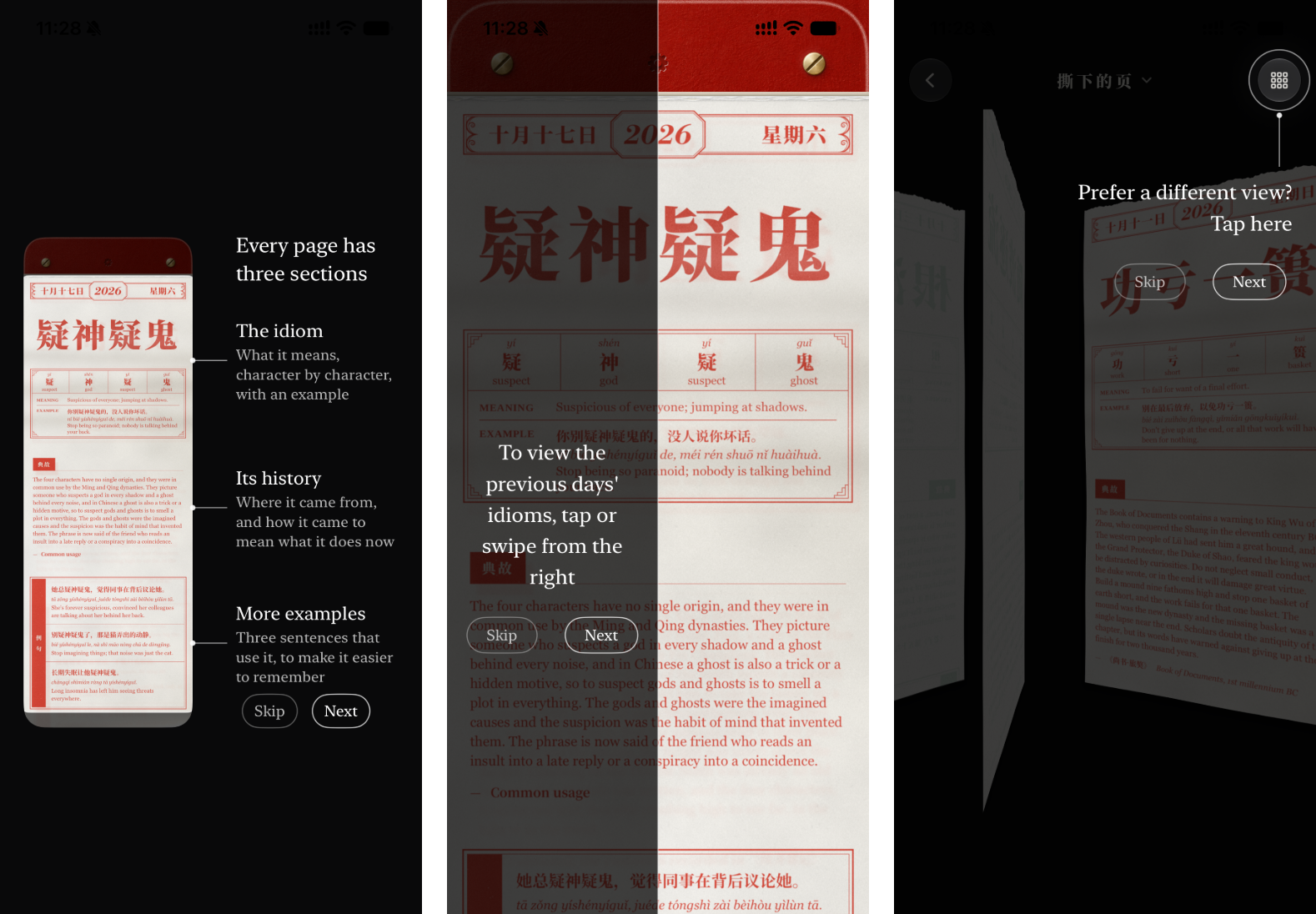 https://www.xyfan.com/data/attac ... 09de9fd45f04c58.png Brink 作为一个 Apple Native 的产品,在产品设计上严格遵循了 Apple 的设计规范,不管是 UI 还是交互都让我们在使用的时候觉得很流畅自然。不过,我认为这些不是重点,仅仅是锦上添花,更加重要的是 Brink 在信息转化和散步模式上的创新。 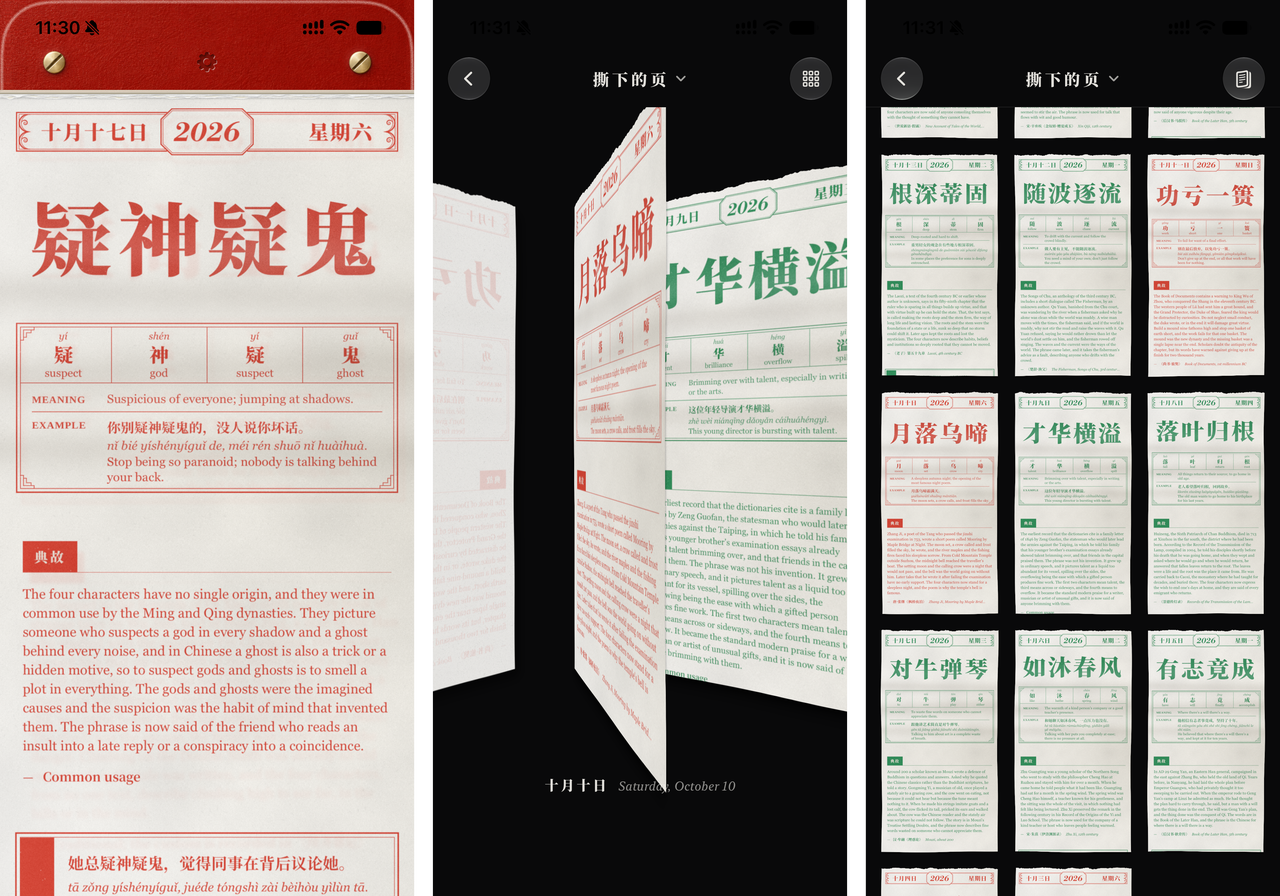 https://www.xyfan.com/data/attac ... e85eb68c79aa0bc.png 当我们在收听播客节目的时候,show notes、chapters 都可以帮助我们更好地了解节目的内容,这也是大部分播客客户端已经实现的功能,Brink 自然也没有落后,甚至做到更加出色。除了通过方向键前后跳转和列表直接选择,Brink 还支持我们在播放进度条中选择章节。Brink 把完整的播放进度条根据每个章节的时长切开,在我们拖动进度条的时候会实时显示当前部分的章节名称。 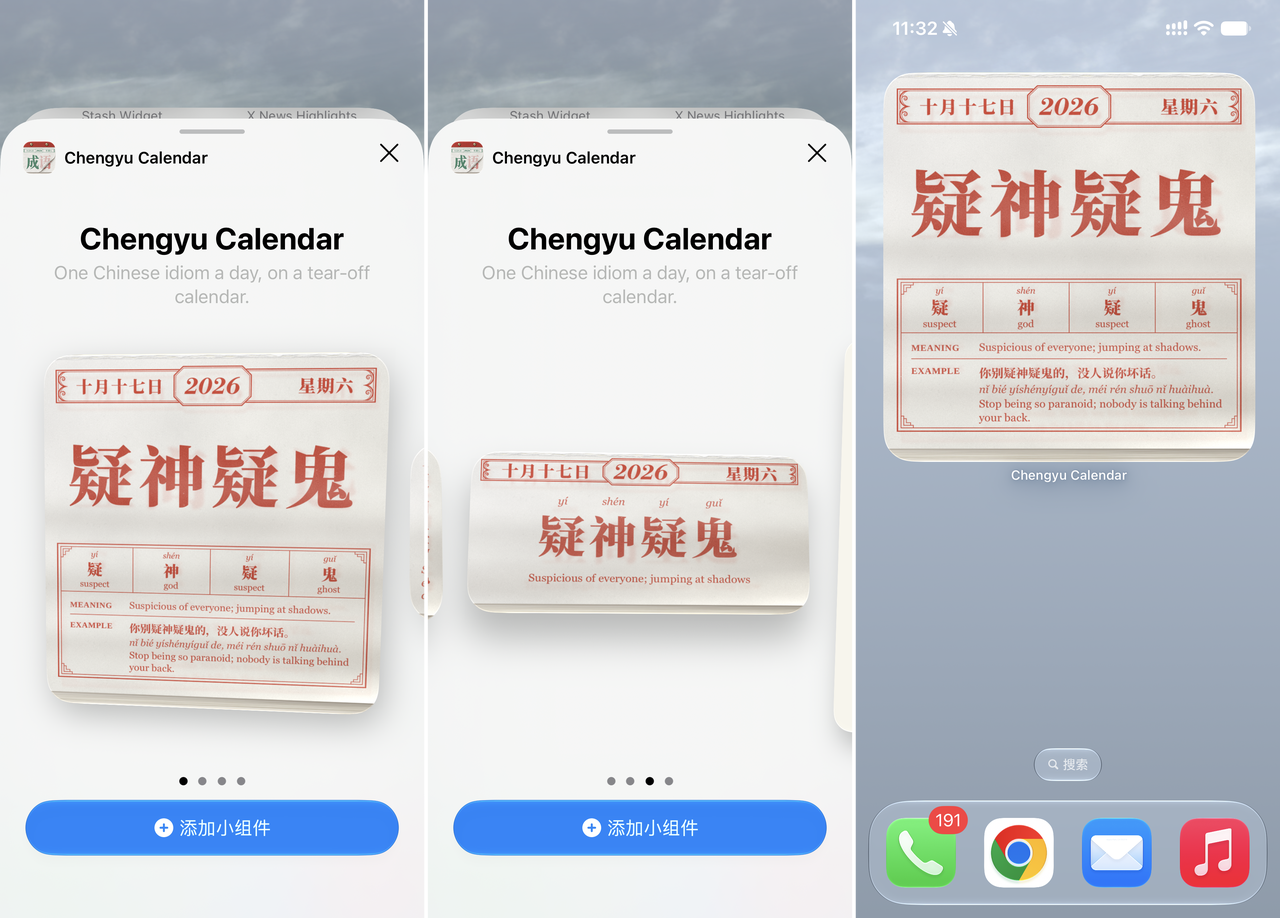 https://www.xyfan.com/data/attac ... bac79883c470b51.png 另外,我们还可以收藏任意一个时间节点,给这个时间添加笔记,还可以直接在收藏夹中预览这个时间节点往后 30 秒的音频。 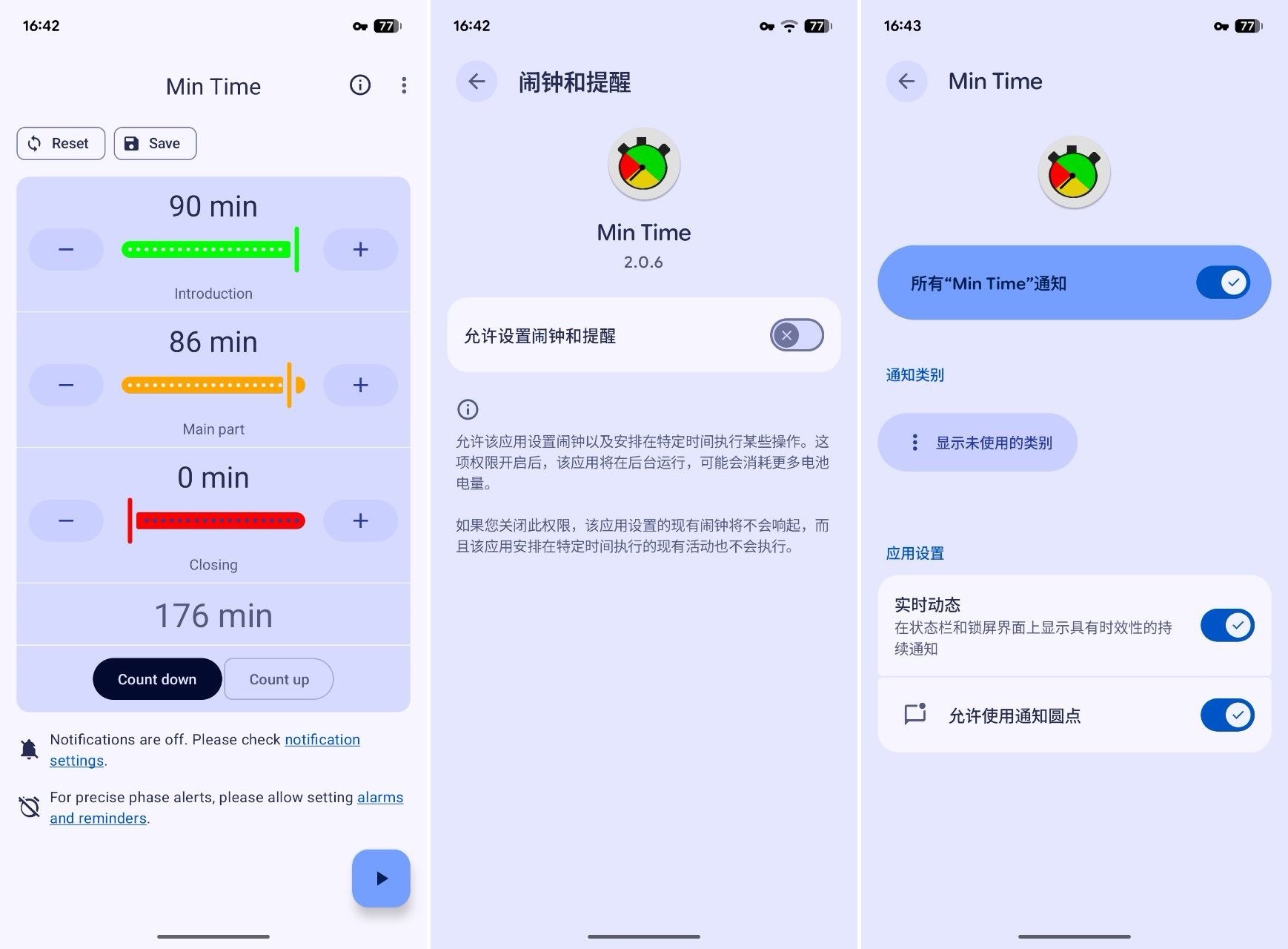 https://www.xyfan.com/data/attac ... 4dd1779124d9f0.jpeg Transcript 是 Brink 的主打功能之一,点击后它就会自动将当前播客节目的音频进行转译。在播客节目播放的过程中,Brink 会自动高亮文稿中的对应部分,当我点击文稿中的任意一句时音频也会直接跳转到对应的时间节点,和我们在 Apple Music 中听歌时看歌词几乎是一样的体验。 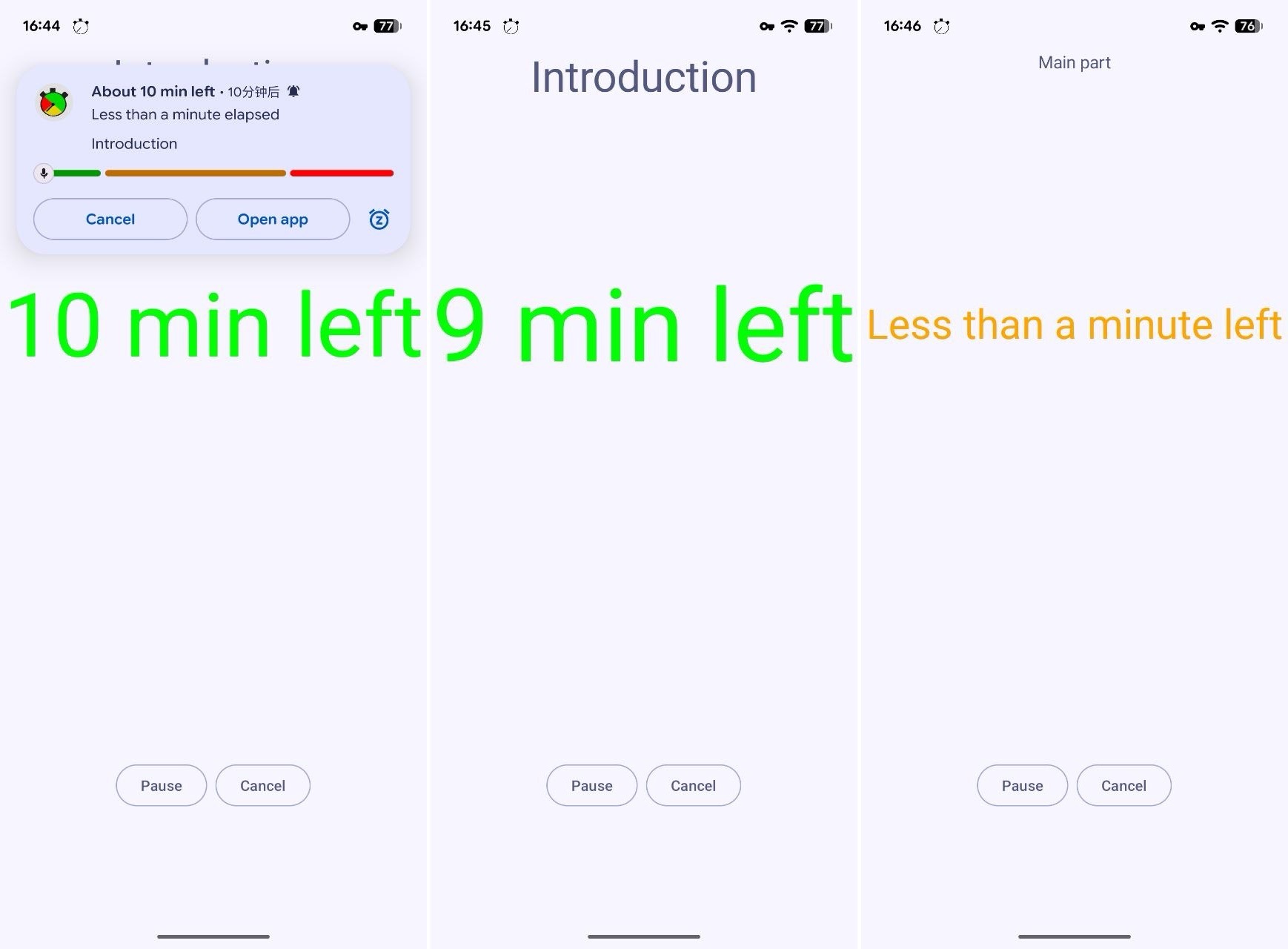 https://www.xyfan.com/data/attac ... 9ebda5673076e4.jpeg Brink 的 Transcript 除了提供文稿转译功能,还提供了后续的翻译、隐藏剧透内容、搜索、复制、保存为 PDF 等实用的功能。 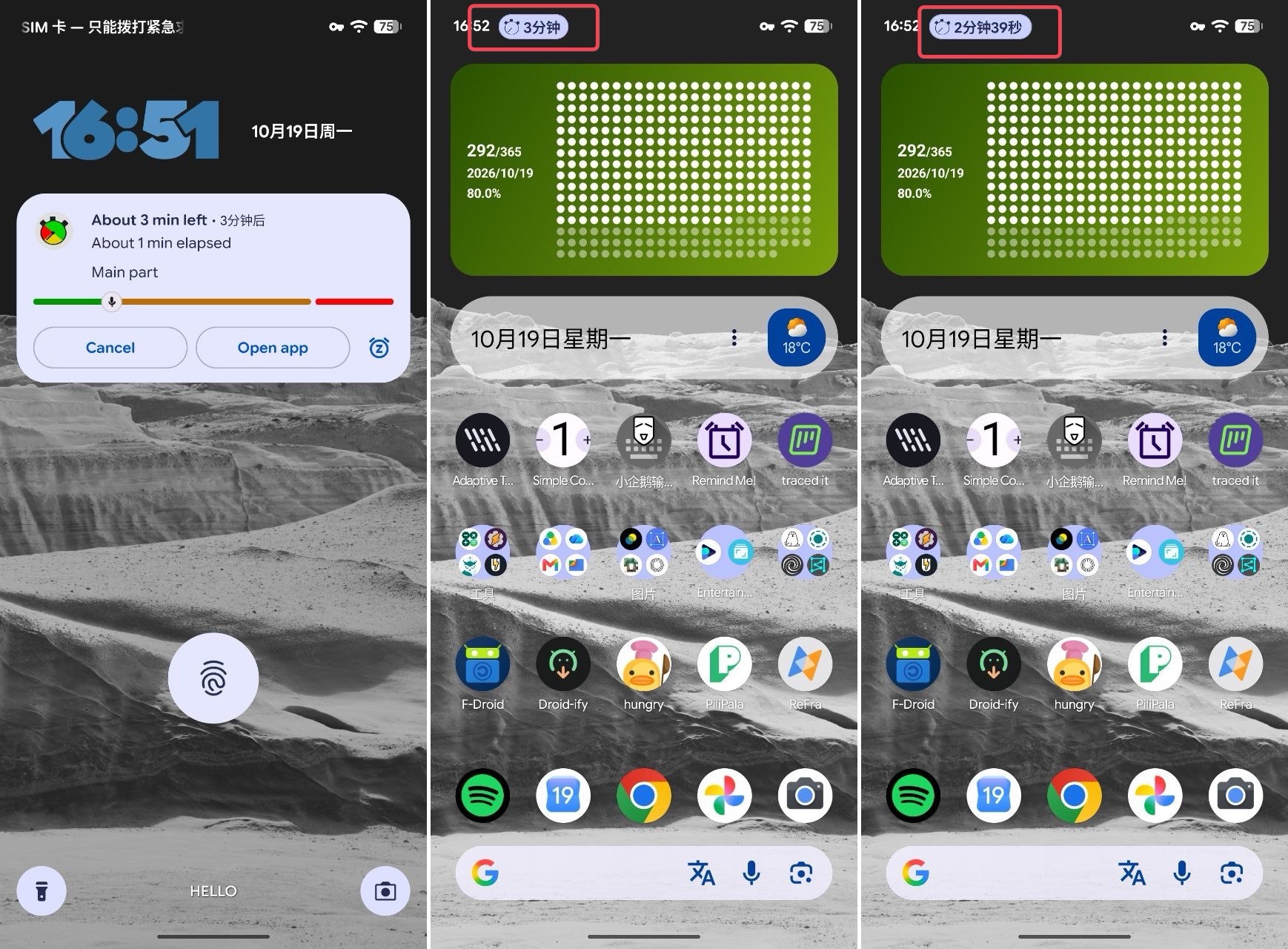 https://www.xyfan.com/data/attac ... 3e3ee0ce7d1e7e.jpeg Brink 的 Walk 模式也非常有意思,启用后 Brink 就会进入一个专门设计的界面,在这里会显示实时的地图定位和更加简洁的播放界面,让我们在散步时更加方便地进行操作。另外,Brink 还可以关联 Apple Health,因此在 Walk 模式下进行的运动数据也会被实时同步到 Apple Health 中。 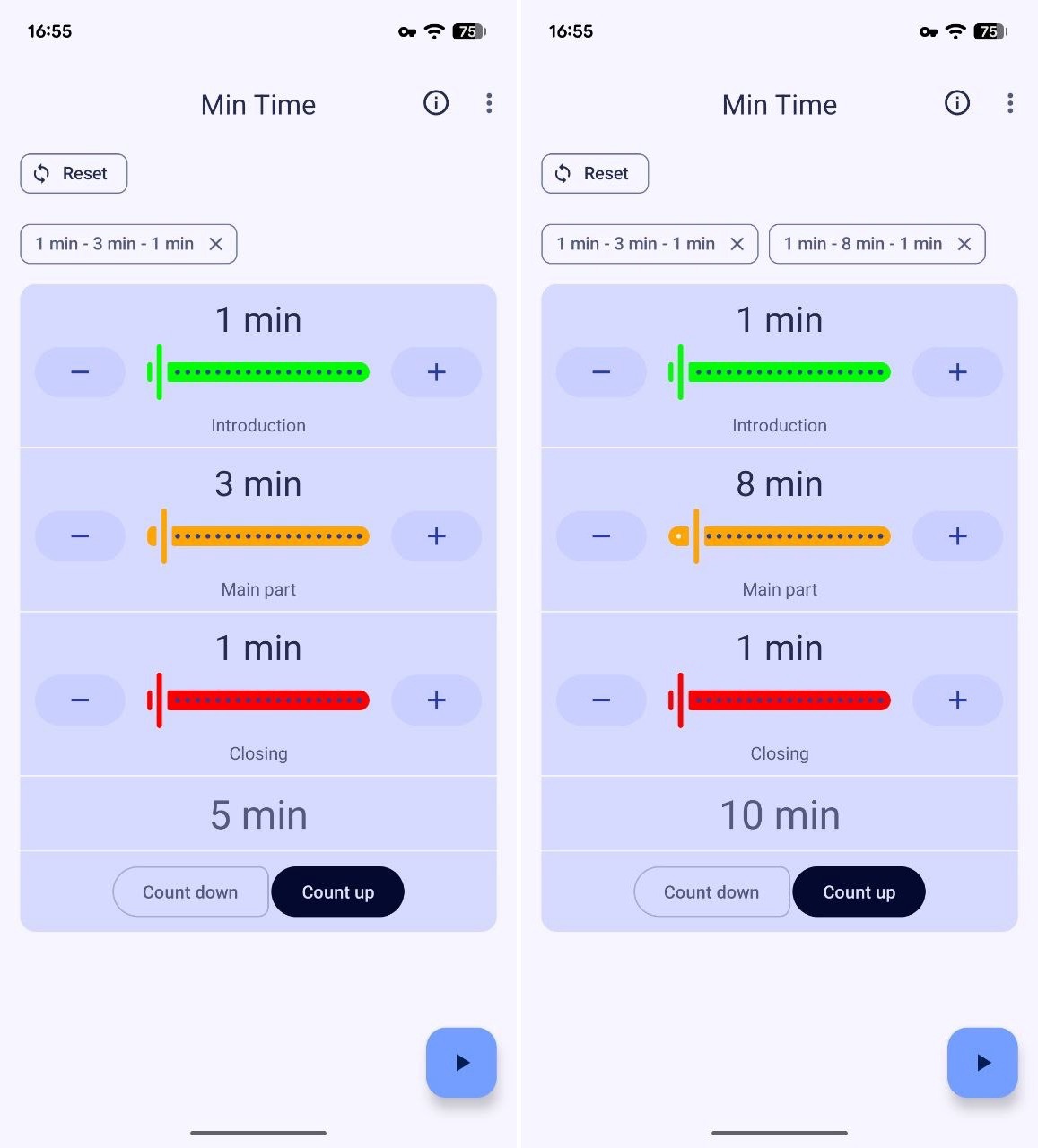 https://www.xyfan.com/data/attac ... 79c5d26cbe6bd2.jpeg 最后,Brink 还提供了非常方便的节目导入功能。除了传统的 OPML 文件,Brink 还支持通过截图识别来进行导入。不过,这个功能目前基本上不支持中文播客。  https://www.xyfan.com/data/attac ... 64ea46a92b61ae.jpeg 总得来说,Brink 在节目文稿这方面的打磨让它深深打动了很多听众,因为这些都是听众们切实需要的功能。如果你也和他们一样,需要从播客节目中认真严肃地获取信息,Brink 可能是你最好的选择。  https://www.xyfan.com/data/attac ... 0913945b71905dd.gif 近期上架的 TVScope 将这个流程轻量化,无论你使用的是 iPhone、iPad 还是 Mac,它都可以通过局域网将 Apple TV 的画面和声音实时同步,同时还可以提供远程遥控、素材包装等额外功能。  https://www.xyfan.com/data/attac ... e95c3dfb3f12140.jpg TVScope 的使用方法非常简单,当你手持设备与 Apple TV 处在同一个局域网中,通过 4 位数代码验证成功连接 Apple TV,就看到实时画面,以及对应的设备名、型号、系统版本、局域网地址、镜像规格等数据,避免多台设备环境下的误操作。  https://www.xyfan.com/data/attac ... ba327a75298690d.png 现在,点击录制或截屏按钮,就可以完成对应操作。应用支持传输 1080p/60fps 和 4K/30fps 两种格式的视频流,你可以在「设置」>「工作室」>「画质」按需切换,在下次连接时生效。此外,在「设置」>「录制」中你还能开启录制手持设备麦克风的声音,方便你在录制时同步解说,节省后续配音的工作量。  https://www.xyfan.com/data/attac ... 85de5547112e097.gif 所有素材采集完成后,都会统一录入应用资料库中,方便你二次编辑。TVScope 内置简单的剪辑和裁剪功能,并且支持将录屏素材转换为 GIF 动图导出;针对于截图,应用则提供了适配 X、小红书和博客发布的截图模板,你可以简单调整背景、边框素材,方便直接发布。  https://www.xyfan.com/data/attac ... a4de3b163d39e6e.jpg 录屏截图只是「基操」,代替遥控器远程操控 Apple TV 让 TVScope 实用性进一步提升。你可以在视频流旁的 App 区域中看到 Apple TV 已安装应用的对应图标,点击对应图标就可以在 Apple TV 上实现快速跳转,不用再回主屏或是切换到多任务页找。TVScope 还支持将遥控控件放置到桌面小组件位置实现快速操作,没想到 Apple TV 还能和「效率」挂上钩。  https://www.xyfan.com/data/attac ... 32510ab96eca0a3.png 此外,TVScope 也在一定程度上弥补了 macOS 缺失原生遥控器应用的情况。成功连接后,你不仅可以在 Mac 上实时查看电视的画面和声音,也支持远程遥控。比较可惜的是,TVScope 的遥控控件不支持文字输入,最新一代 Apple TV 的远程麦克风似乎有用武之地了。  https://www.xyfan.com/data/attac ... 39cddbe644f1411.png 其实在使用这个「成语日历」的时候也不难看出开发者的设计小巧思的——每日一句成语加上了汉语拼音、每个汉字的单字字义、发音与偏旁释义一览无余,帮助用户理解成语由何构词;同时下方还详细介绍了成语出处(典故历史、源自哪部古籍或历史事件),让你知其然更知其所以然。最后还加入了配备 3 组完整的中英文对照的场景例句,解决「只背过但不会用」的问题。虽然这个解释更像是面向国际友人的,但反过来我们也可能从中学习到成语如何尽可能「信达雅」地翻译成英文,这不失为一个提高我们中国人学习英语的一种好方法。  https://www.xyfan.com/data/attac ... 20d0145d7bcdaf3.png Chengyu Calendar 最吸引我的可能是克制但精细的拟物设计,应用充分还原了纸质日历那种手撕日历的设计排版,比如工作日采用绿字印刷,节假日和周末则切换为喜庆的红字印刷。在 App 内晃动手机时,甚至还能借助陀螺仪感受到纸张微弱悬浮的拟真动态,还可以通过手势来模拟「撕日历页」这一真实场景下的动作。点击整个日历页面的右上角,你还可以看到过去所有撕掉的日历页,方便你回顾之前介绍的成语。  https://www.xyfan.com/data/attac ... 61183c8463e129d.png Chengyu Calendar 提供了四种不同尺寸的小部件,我个人比较喜欢大尺寸的小组件,我特意为此单独给了一个桌面页面,这样每当我拿起手机就可以快速看到今日成语。  https://www.xyfan.com/data/attac ... 308aa7189753d2d.png Min Time 是一款可以帮助我们从容应对上述场景的小工具。其主要功能便是「计时」,相比于手机自带的计时器,它的细节设计更加丰富,也更为贴近我们日常演讲的需求。  https://www.xyfan.com/data/attac ... 298b68b37f34467.png 在 Min Time 中,计时被分为正计时和倒计时两种模式,我们可以结合自己的习惯来进行选择。在正式开始使用前,我们需要授予应用通知权限,方便收到相应的时间提醒。以一次 5 分钟微演讲为例,我们可以把内容分为导入、主要内容、结语三部分,并将 5 分钟分别分配给这三部分,例如 1min-2min-1min,或是 1min-4min。点击开始后,Min Time 会在主界面以醒目的方式提示我们当前进行到了哪一部分并给出时间提醒,同时应用会发出一条通知,方便我们在过程中了解自己的演讲进度。  https://www.xyfan.com/data/attac ... e2e4a339d6b304b.png 当然,到了真正正式的场合,我们不可能随时把手机拿出来查看,因此,Min Time 还会通过振动的方式来提示我们当前部分已经结束,需要进入下一部分,其振动次数足够多能够起到有效提醒的作用。这样一来,我们日常可以借助 Min Time 练习演讲内容,正式演讲时也可以借助 Min Time 进行时间提醒。 如果我们日常面临的演讲频次比较高,也可以保存我们设置好的时间,Min Time 支持保存多个时间方案。 少数派编辑部官方账号。 点击下方按钮可复制链接 © 本文著作权归作者所有,并授权少数派独家使用,未经少数派许可,不得转载使用。 (转载少数派) |
 赣公网安备36098302240303