
|
最新消息: 欢迎收看本期《派评》。你可以通过文章目录快速跳转到你感兴趣的内容。如果发现了其它感兴趣的 App 或者关注的话题,也欢迎在评论区和我们讨论。 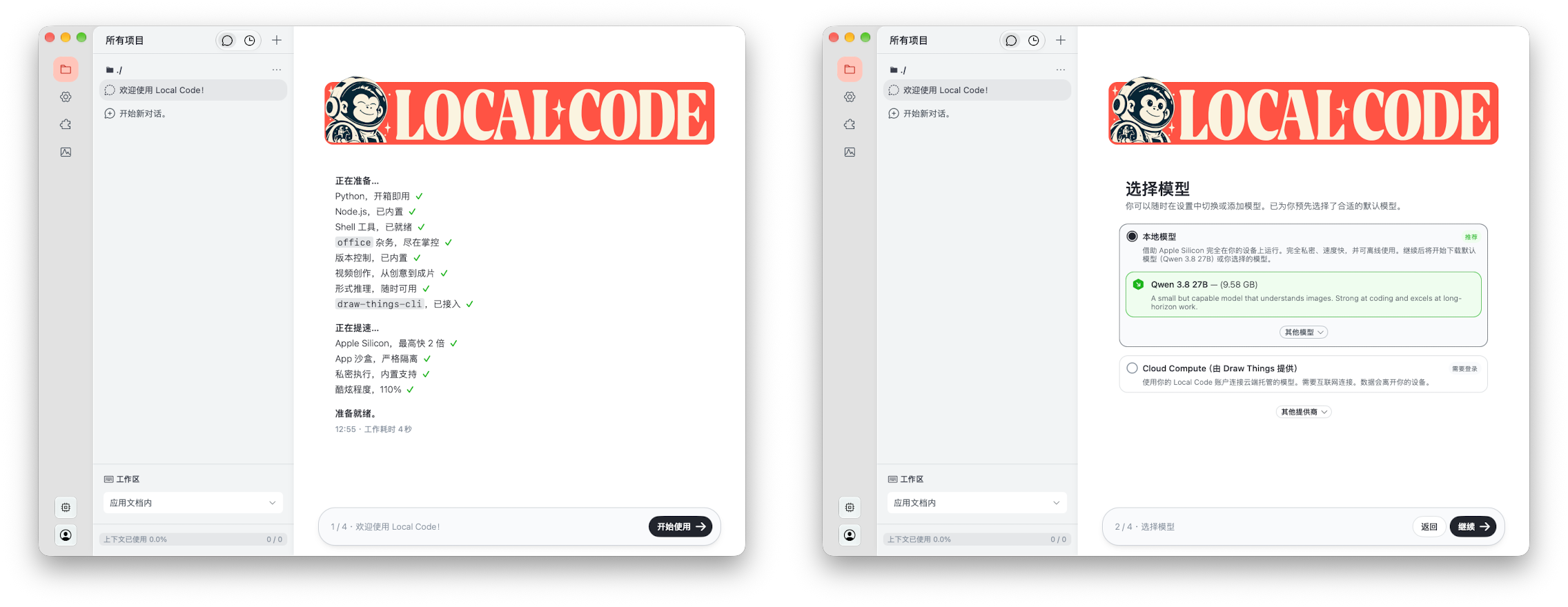 https://www.xyfan.com/data/attac ... a0a6509d7032d79.png 如何用自己的电脑来运行大模型呢?动手能力不错的朋友或许习惯通过 Ollma 下载管理模型然后本地调用,但对一般使用者而言,有没有简单易懂的本地化模型部署方案呢? 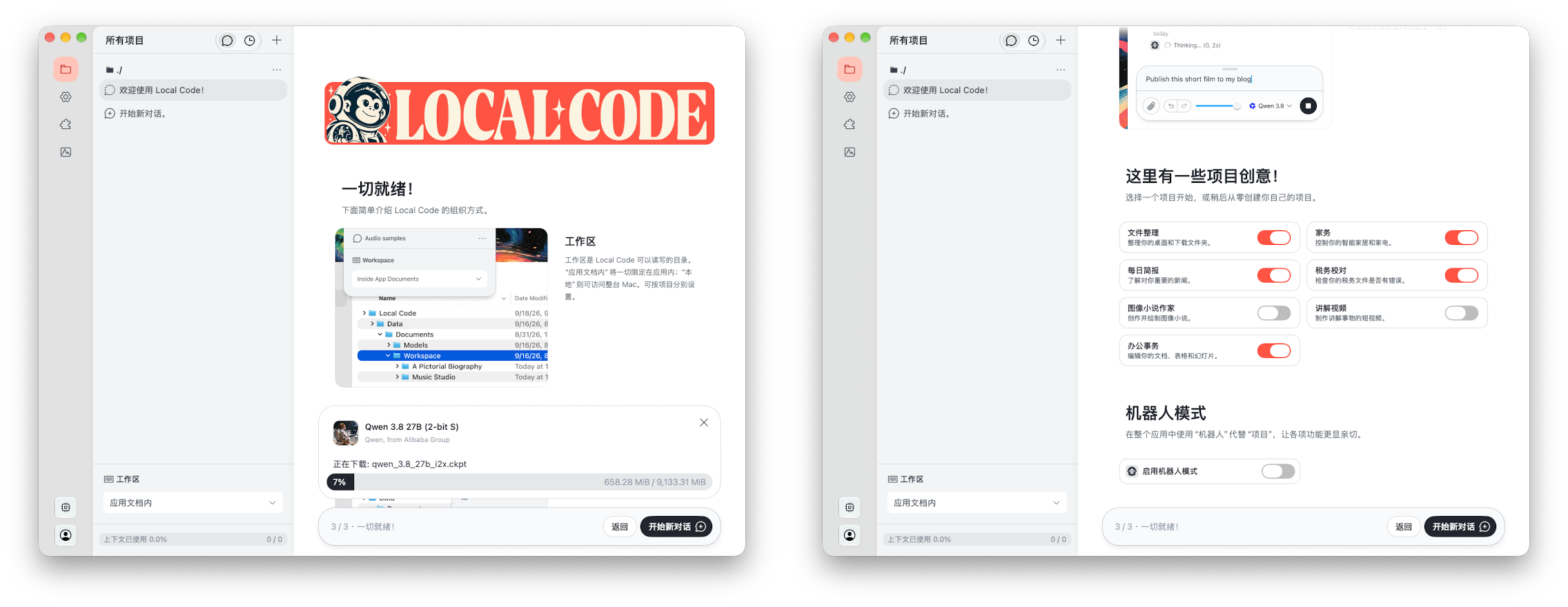 https://www.xyfan.com/data/attac ... 005693a9b9baddd.png Local Code 是一款适用于 Mac 平台的、本地优先的 AI Agent 工具,相比专业的模型部署工具 Ollma,Local Code 专注于为 Mac 设备提供最优解——应用一共就提供三种本地模型,初始化时会根据设备配置匹配最合适的本地模型,比如笔者的 M4 处理器的 Macbook Air 因为仅有 16GB 运存只能选择最低阶的 Qwen 3.8 27B,选好模型、下载好模型文件并完成设置后,就可以进入到 Local Code 的主界面了。 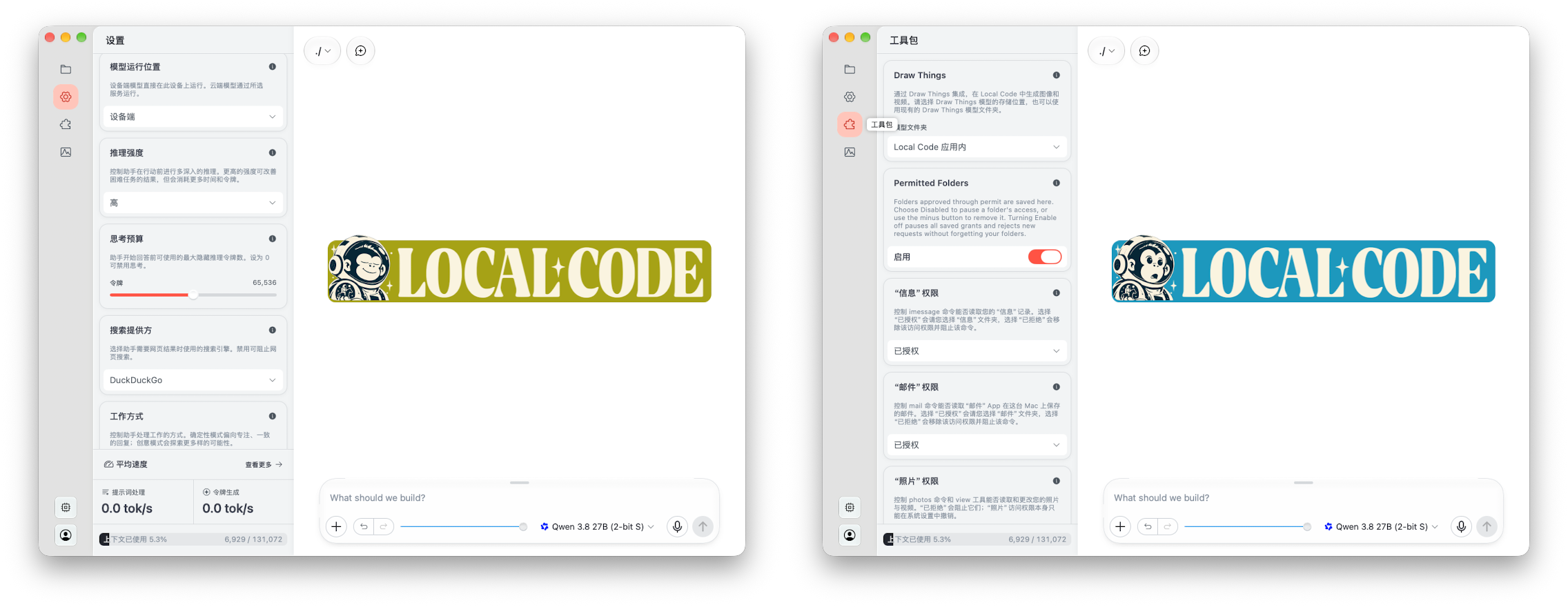 https://www.xyfan.com/data/attac ... ac69c11c96144d7.png Local Code 在功能上和市面主流 AI Agent 工具并没什么太大的差距,你可以通过侧边栏中的项目文件夹来展开对话,对话支持添加图片、文档等附件,也可以使用语音方式交互;最左侧也可以对插件进行微调,比如在设置中可以选择使用设备端的模型还是云端模型,推理强度可以根据机器本身的性能调整,我这里因为性能较弱直接拉到低,至于思考预算同样也需要根据本地机器性能来选择。插件设置中还有是否启用一些权限或者功能的选项,说实话比起成熟的商业化 AI Agent 工具差距可能不是一点半点。 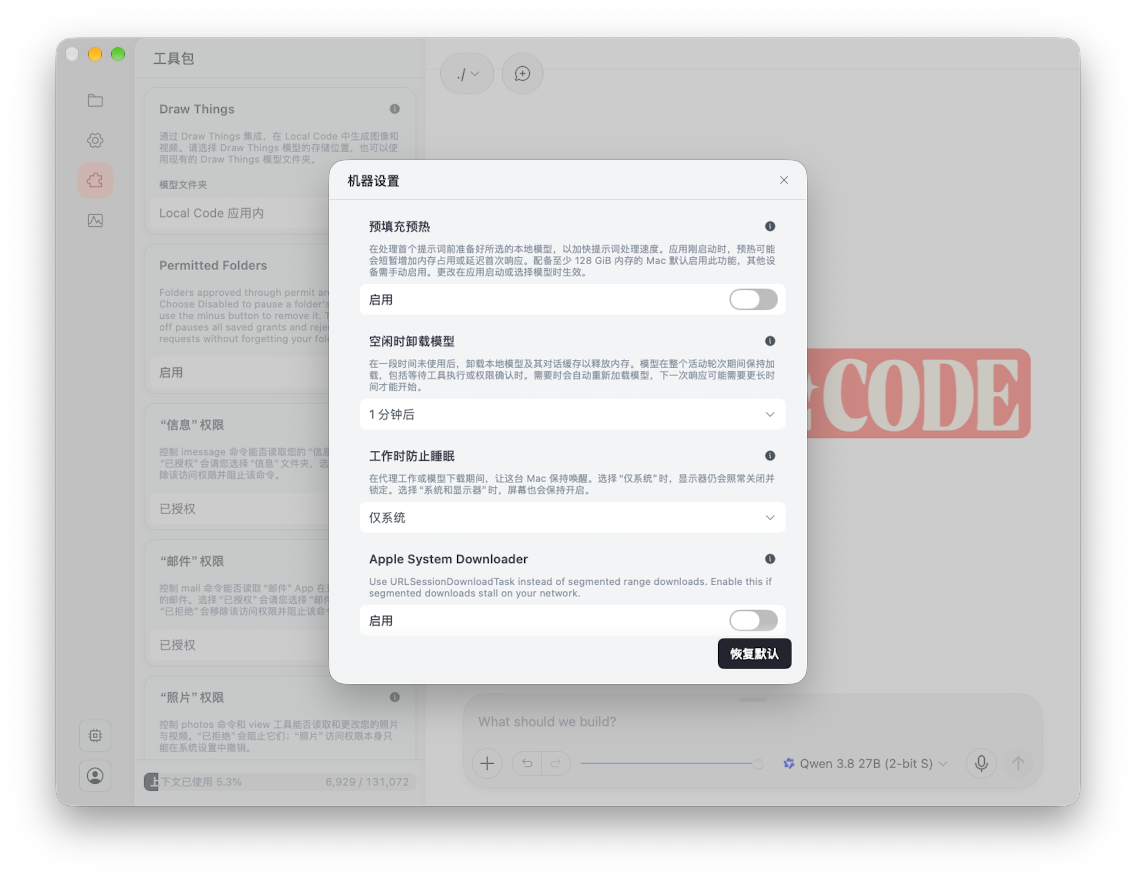 https://www.xyfan.com/data/attac ... 3457daa3ed4c2c6.png 在侧边栏的芯片按钮中,你还可以对模型进行调整,比如是否预热、空闲多久后卸载模型、是否为 8bit S 模型使用 Apple Neural Engine 等。不清楚的话保持默认就可以。 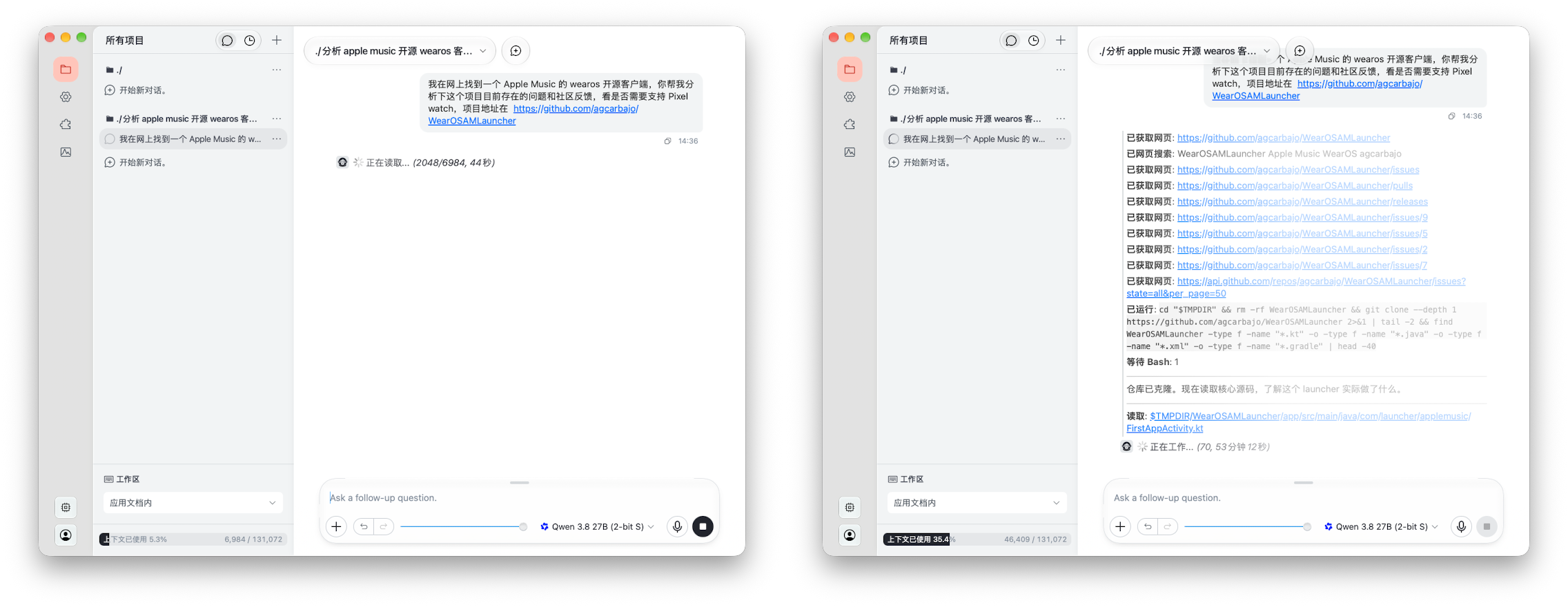 https://www.xyfan.com/data/attac ... 17f6c69c4b17f62.png 实际模型吞吐效果方面,我这里因为设备配置一般所以体验差强人意,采用高思考模式一个简单的 GitHub 项目分析可能要接近 1 个小时,令牌生产速度几乎是个位数;简单文本总结任务中速度略快但令牌生产速度也只有几十,可见基于消费级硬件 NPU 能力跑大模型,其实完全无法达到现在商业云端模型的输出速度。 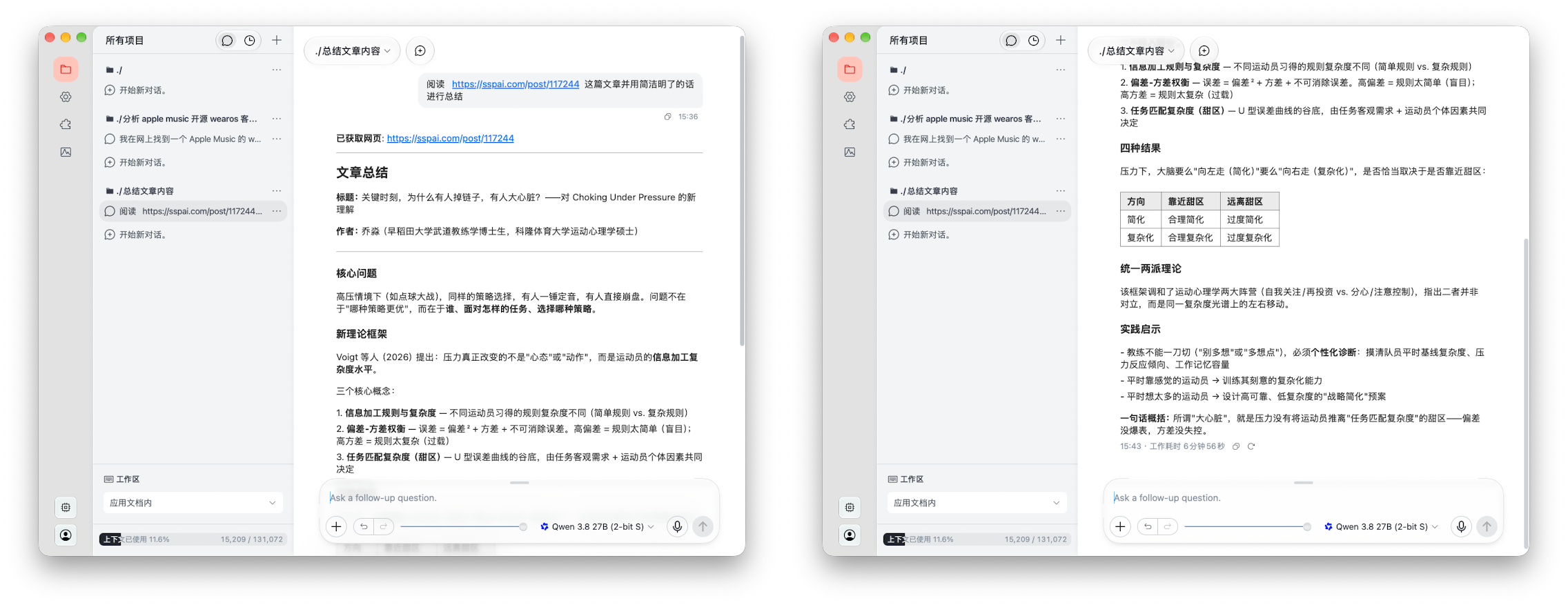 https://www.xyfan.com/data/attac ... c74ca0f176242db.png 当然,如果你的 Mac 性能更高,甚至可以运行量化后的 DeepSeek 4.1 Flash 1017,那我的上述体验就不具备参考性了。 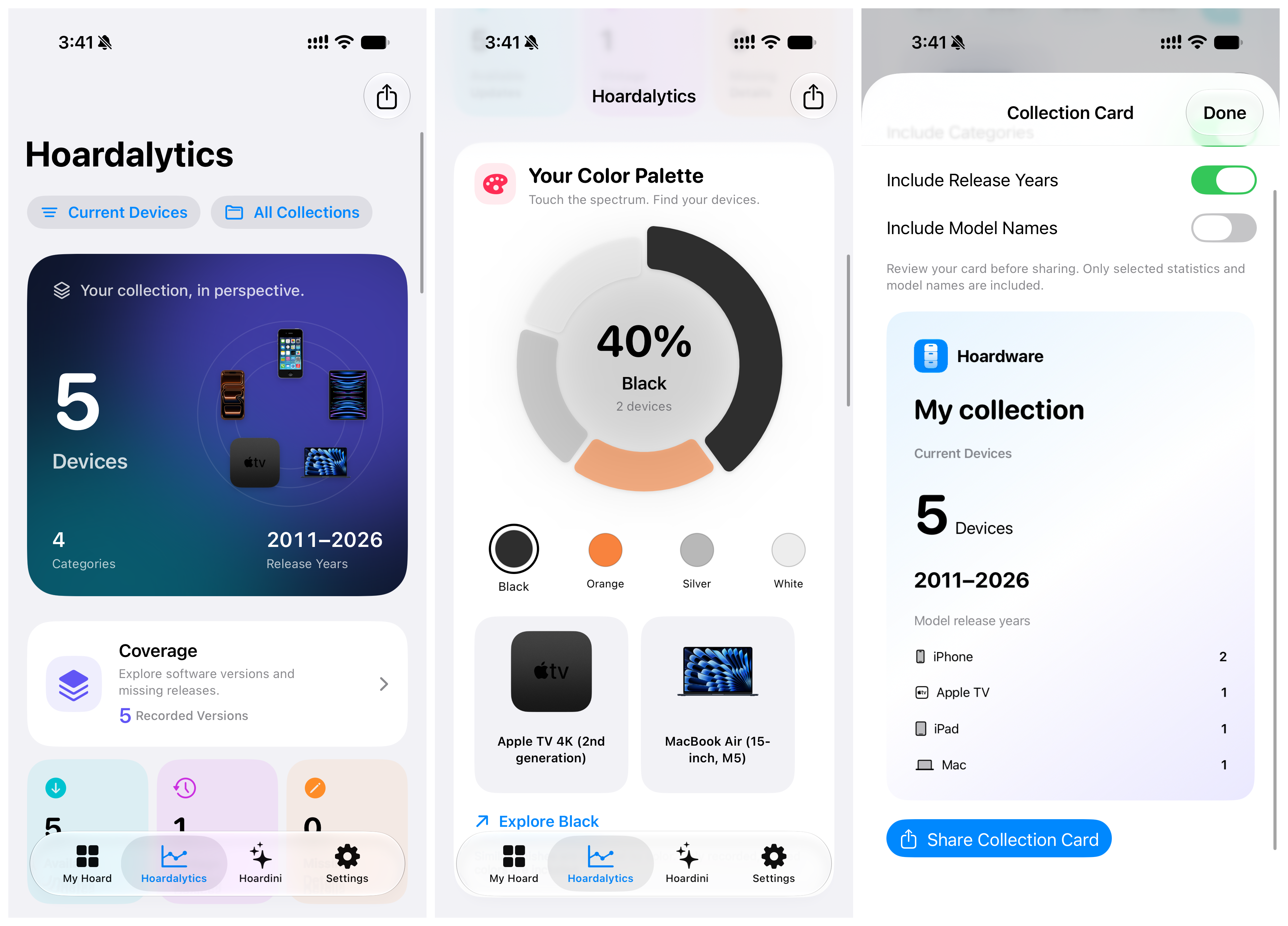 https://www.xyfan.com/data/attac ... 4a7c1b606411ac0.png 3.0 版本的主角是 Hoardalytics,除了原有的系统覆盖情况,它还把整个收藏库整理成一组可交互的图表,可以查看配色分布、设备发布时间线和型号覆盖情况;统计结果还可以生成收藏卡片,方便把自己的收藏概况分享给同好或发布至社媒。 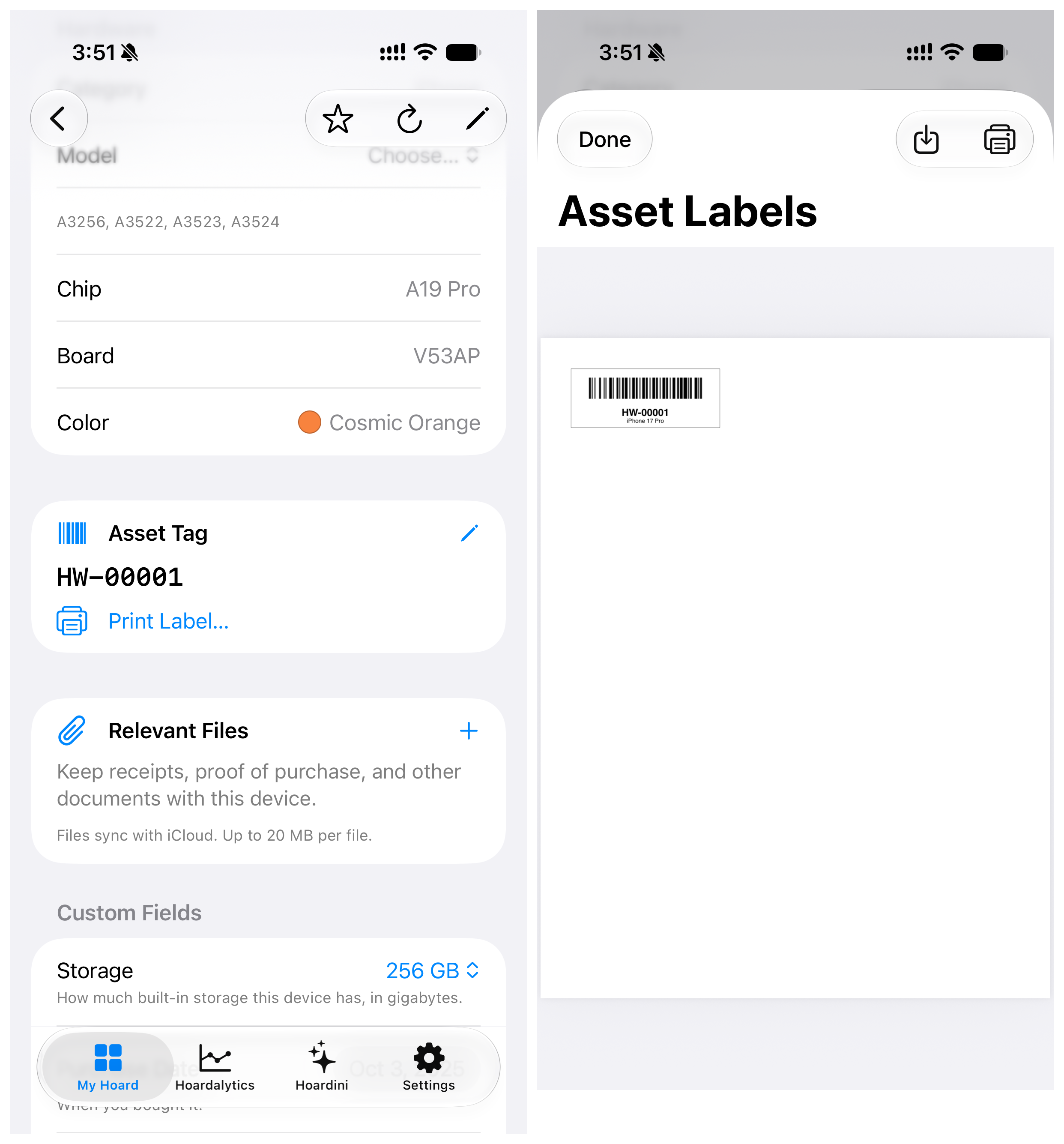 https://www.xyfan.com/data/attac ... 8cb99c56c3c6bf7.png 实物管理方面,3.1 版本新增了资产标签,可以自定义前缀、编号和分类,并预览和打印带有条码、序列号和可选 Logo 的标签,贴在实物上之后,便于把设备与档案中的编号对应起来。发票和购买凭证等文件也可以跟设备存放在一起,通过 iCloud 同步,并且包含在资料库备份中。 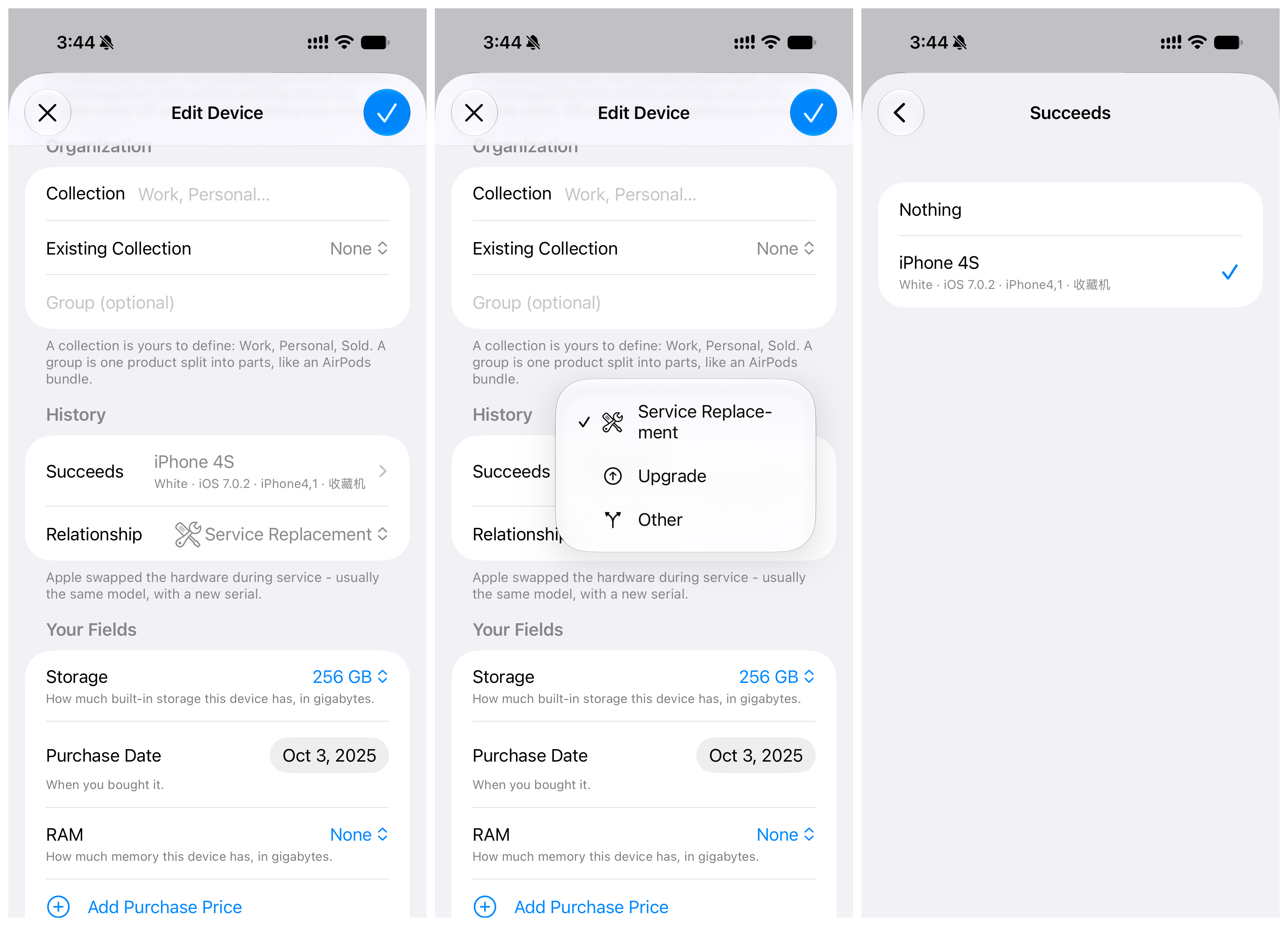 https://www.xyfan.com/data/attac ... dc24b97def2fa7e.png 另外,3.0 版本还加入了升级履历,可以记录设备升级与售后换机的路径。  https://www.xyfan.com/data/attac ... aaf2567bc127736.png 收藏较多时,我们也可以直接问 Hoardini——这个在 2.0 版本中加入的 AI 助手可以回答关于收藏、设备规格、固件历史和软件兼容性的问题,并且支持追问,回答中还会附上对应设备的链接,点击即可直接跳转到对应的设备详情页,另外对话记录也可以通过 iCloud 同步;3.0 版本也接入了 Siri 和快捷指令,可以查找设备、读取设备详情、检查更新、获取收藏摘要,或者直接向 Hoardini 提问。 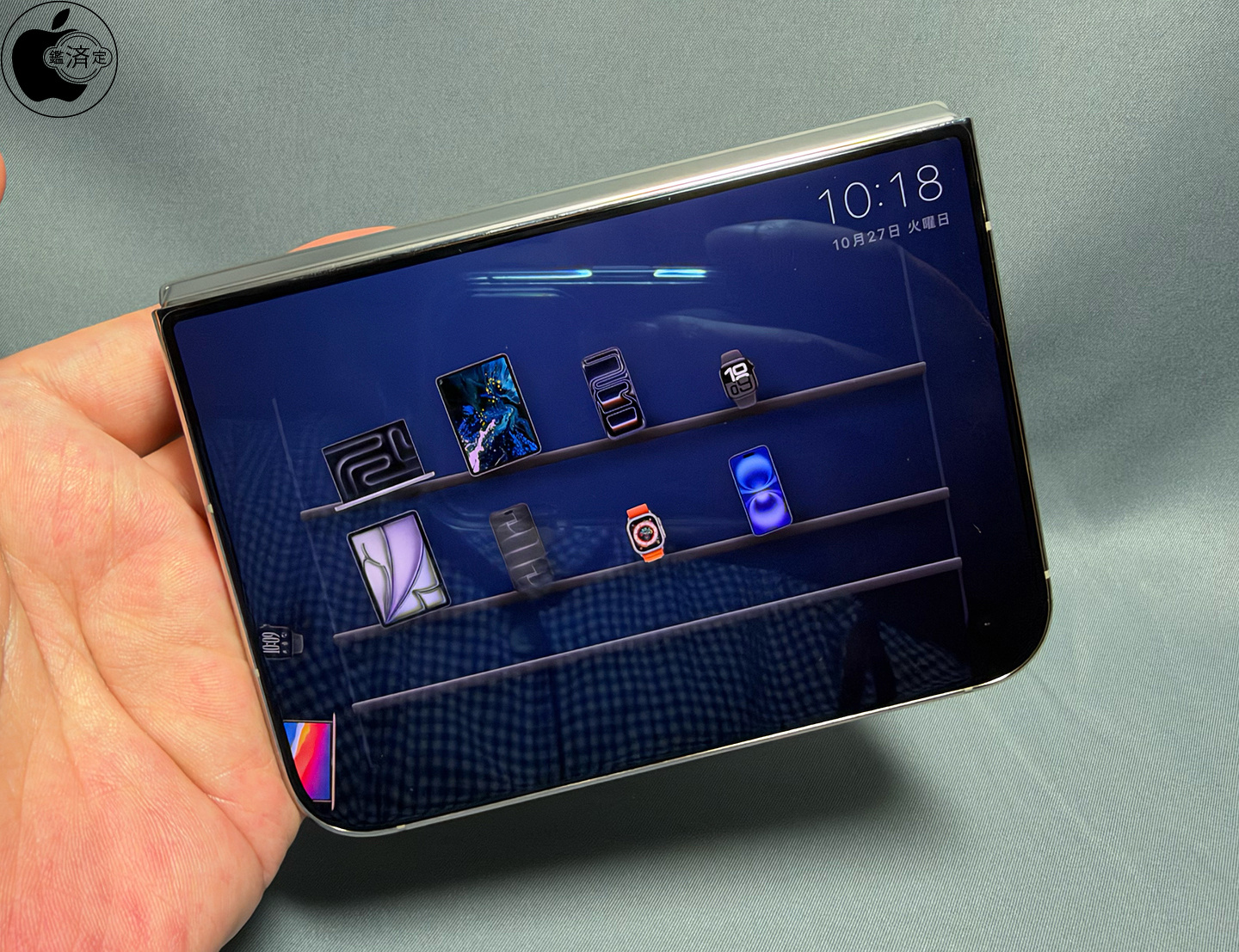 https://www.xyfan.com/data/attac ... a0570ebc68ddb9.jpeg 需要注意的是,通过 Siri 与快捷指令中的 Ask Hoardini 动作提问,需要设备支持并开启 Apple Intelligence。 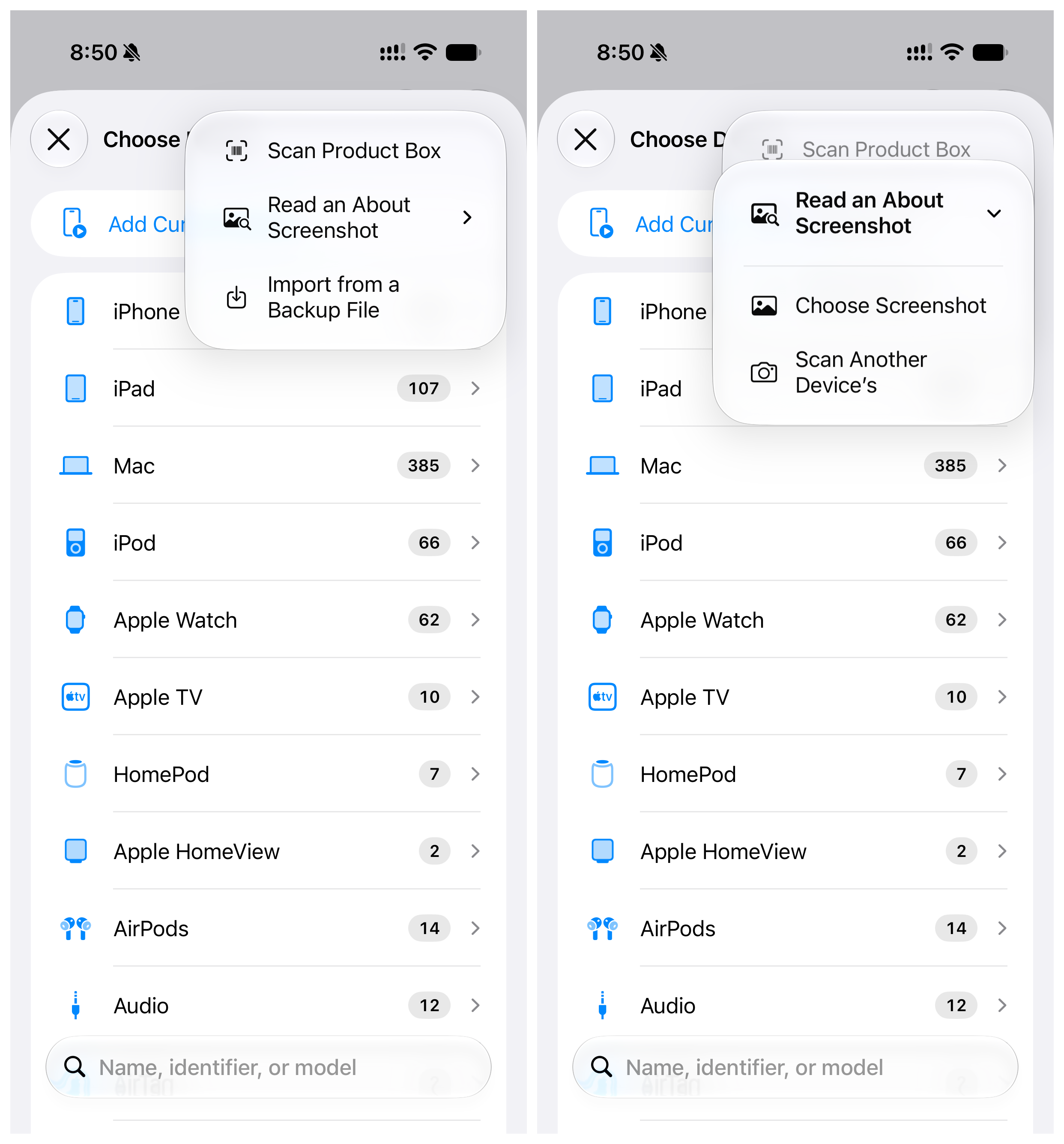 https://www.xyfan.com/data/attac ... 133c029e040e47b.png 针对 iPhone Duo,Hoardware 在 3.0 版本先完成了基础适配:展开或调整窗口大小时,会保留当前选中的设备与编辑中的内容。3.1 版本则加入了更好玩的 Hoardshelf:把 Duo 摆成帐篷模式后,会显示时钟并轮播展示收藏中的设备,还可以开启随手机倾斜变化的物理效果。这项功能也支持系统的「减弱动态效果」设置。 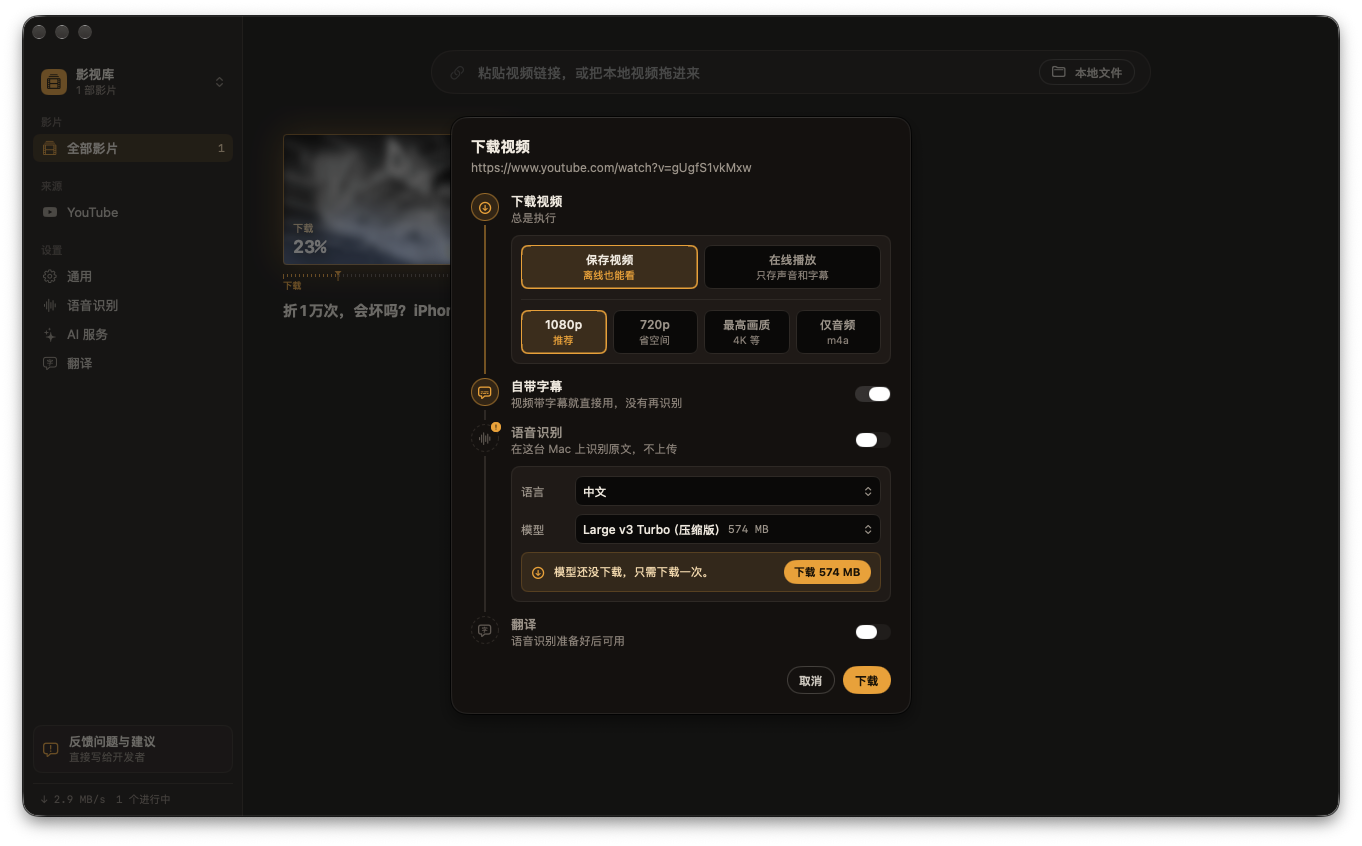 https://www.xyfan.com/data/attac ... 114e8074f516c76.png 3.0 版本还改进了型号选择的体验,分组现在会显示设备数量,心愿单也可以编辑了;在 iPhone 和 iPad 上还能更新档案中记录的固件版本,或把整组设备标记为最新。2.0 版本加入的扫描功能则可以读取另一台设备的「关于本机」页面,减少建档时的手动录入。 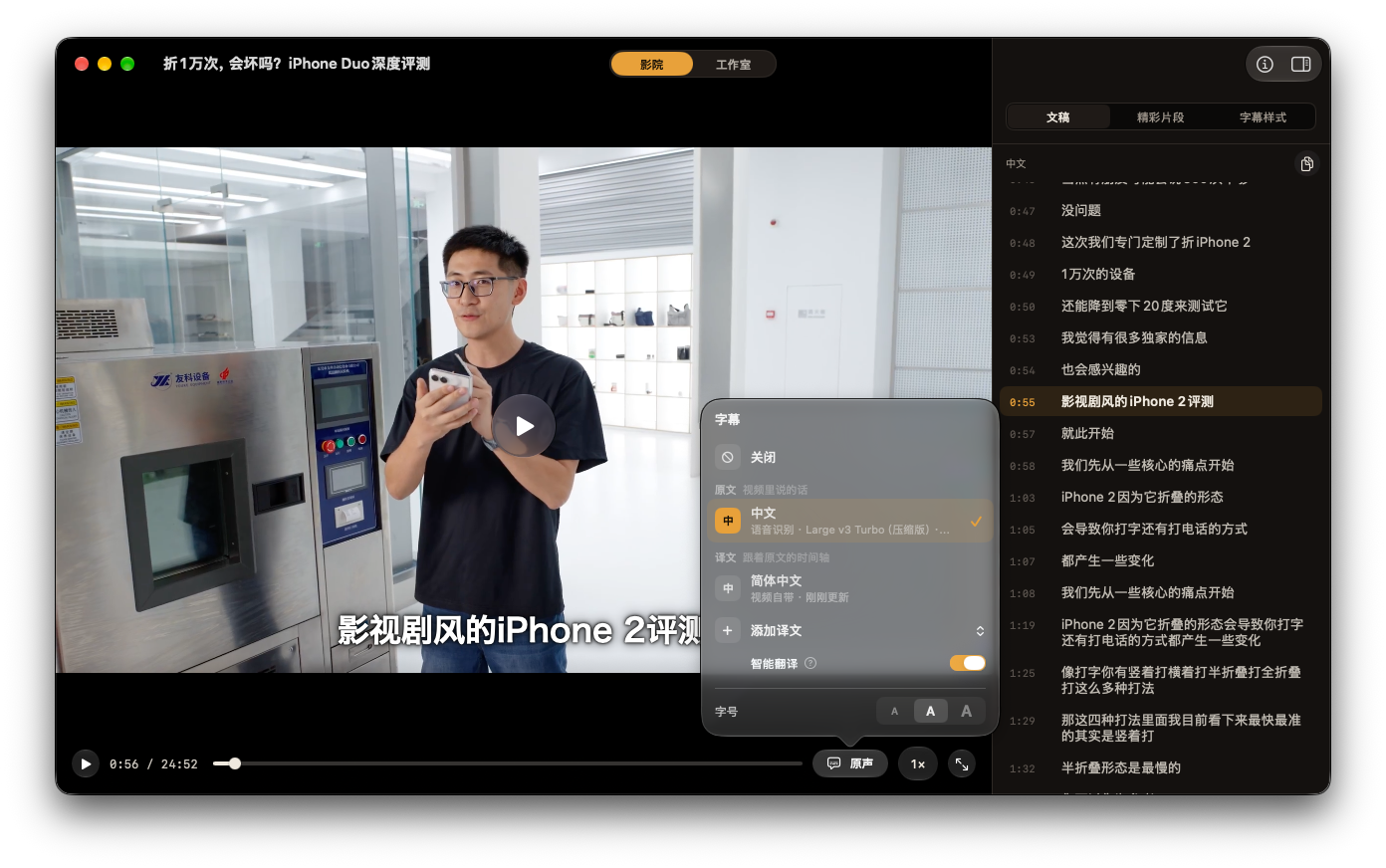 https://www.xyfan.com/data/attac ... 70274d17589dbde.png Vimpo 的视频下载功能基于开源项目 yt-dlp 构建,支持 YouTube、Bilibili、Vimeo、Twitch、TikTok 等上千个网站,在 Vimpo 中只需粘贴视频链接,就可以下载视频并保存到本地。下载完成后,视频会进入统一的资料库,并且除了网络视频我们也可以导入本地文件,支持选择复制到资料库或直接链接原文件。 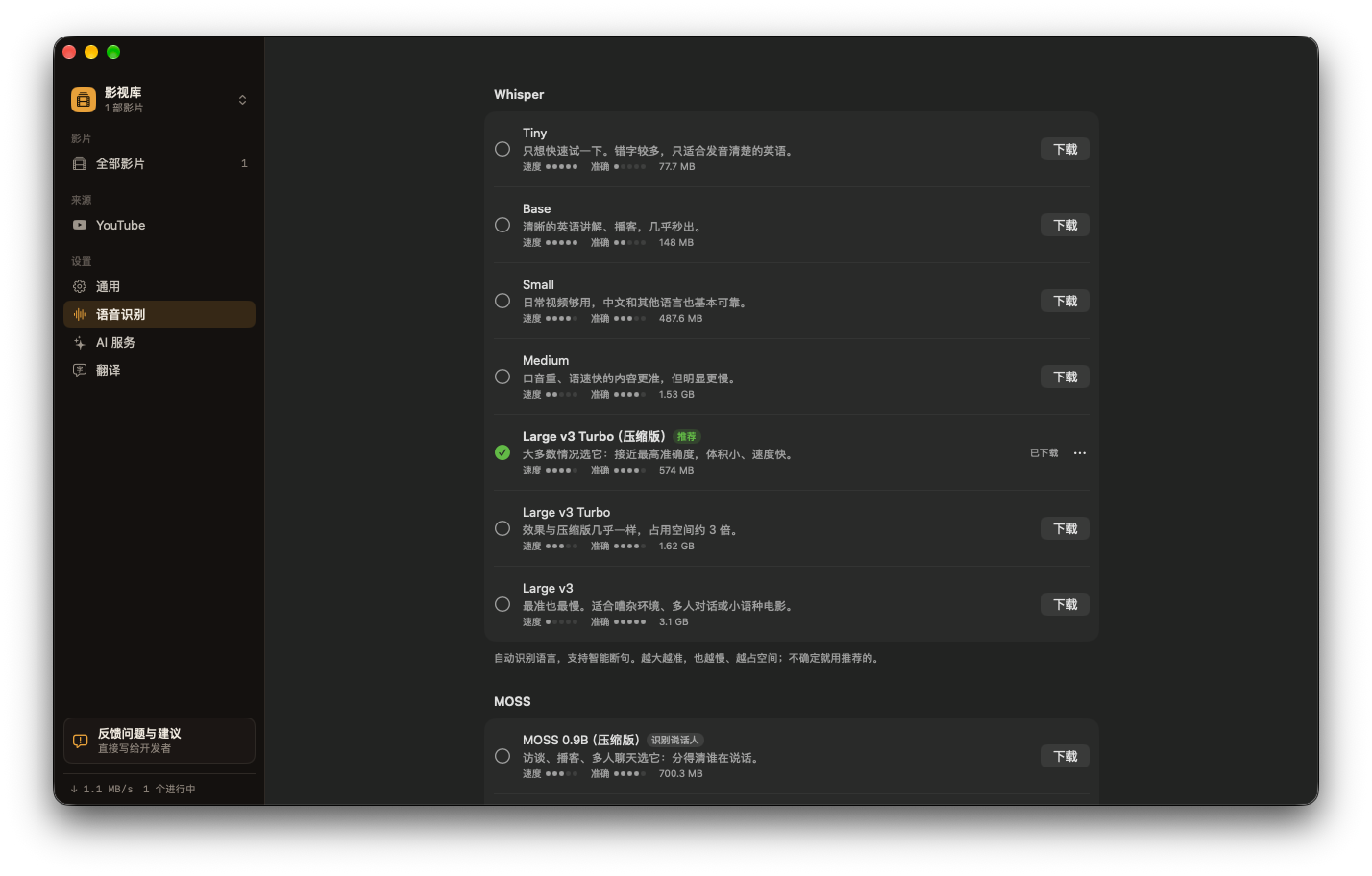 https://www.xyfan.com/data/attac ... 2e746b2cd50863b.png Vimpo 的核心功能之一是自动生成双语字幕。传统的视频字幕工具通常需要依赖视频原有的字幕,或者将视频上传到云端进行语音识别,Vimpo 则采用了本机语音识别与外部大语言模型翻译相结合的方式,它内置 Whisper 语音识别模型,可以直接在 Mac 上运行并将视频中的语音识别转换成文字,因为不需要上传视频,所以本地方案也支持离线识别。 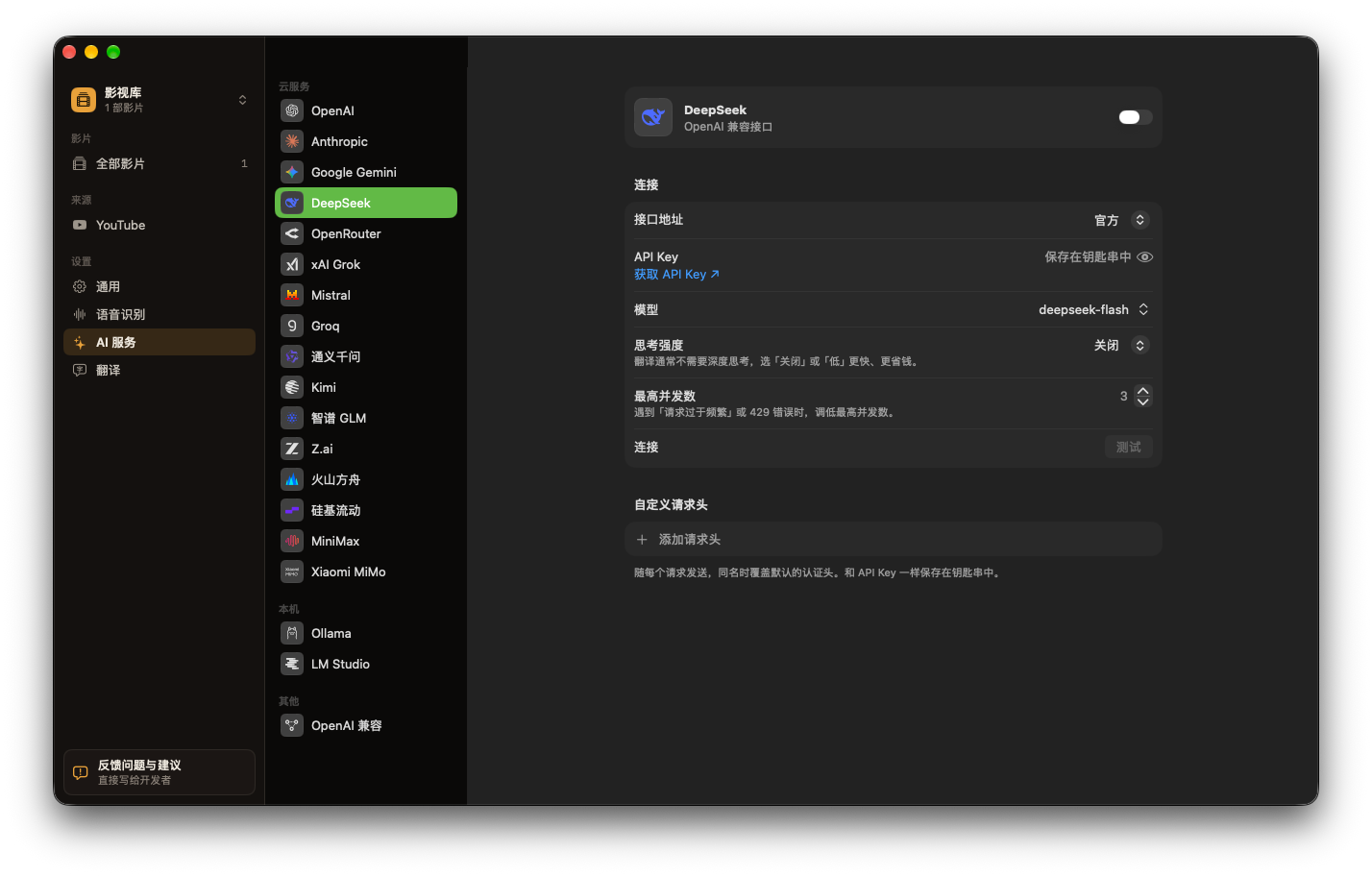 https://www.xyfan.com/data/attac ... 4f869844830a8fb.png Whisper 语音识别的准确度受限于模型尺寸和准确度,Vimpo 提供了多种规格的模型选项,在我们下载视频时会推荐合适的模型。我们也可以进入应用的设置 - 语音识别,查看内置模型的大小、速度、准确度,根据自己 Mac 的硬件性能,在识别速度和准确度之间进行选择。默认情况下,推荐的 Large v3 Turbo(压缩版)可以较好地完成识别任务,不过偶尔也会出现错误,比如将 iPhone Duo 识别为 iPhone 2。 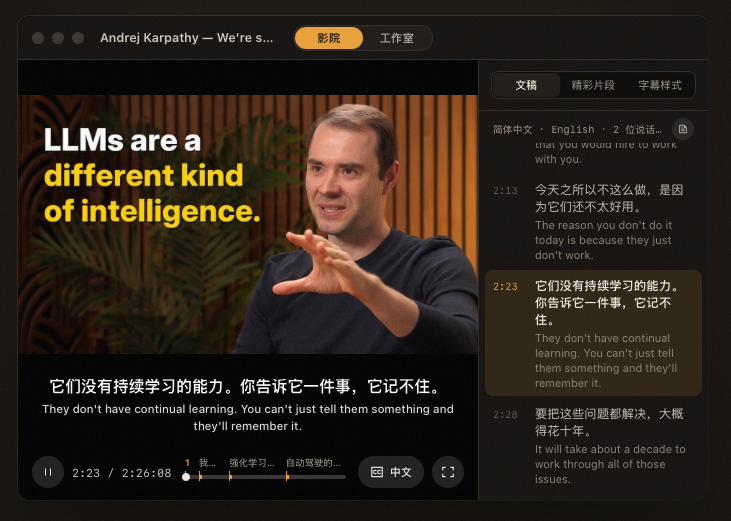 https://www.xyfan.com/data/attac ... 31e4706b0ddb898.png 生成原文字幕后,Vimpo 就可以调用大语言模型将字幕翻译成目标语言。它支持 OpenAI、Anthropic、Gemini、DeepSeek、通义千问、Moonshot、智谱、MiniMax 等服务,也兼容 Ollama、LM Studio 等本地模型。我们只需要配置自己的 API Key,就可以完成字幕翻译。 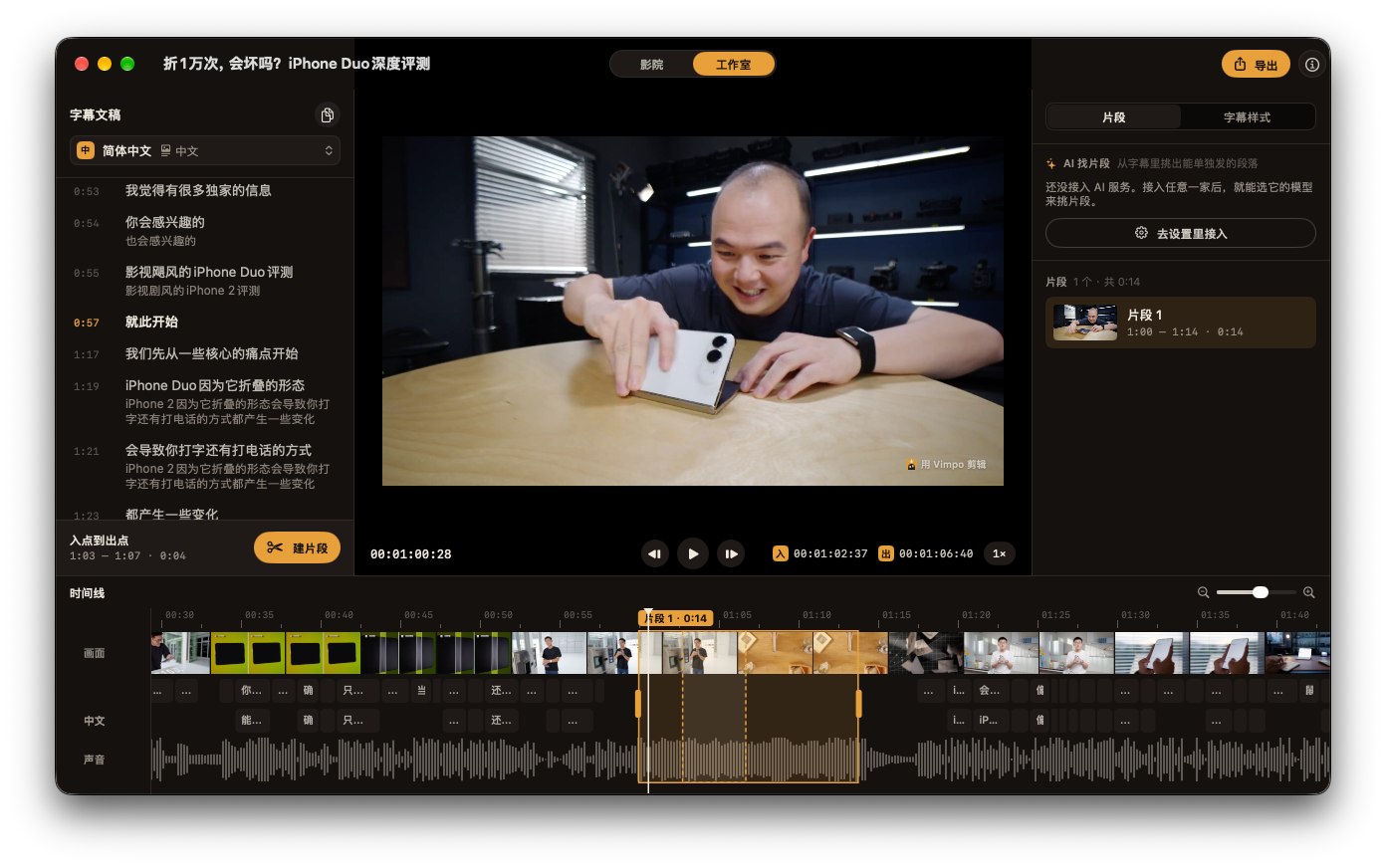 https://www.xyfan.com/data/attac ... ff48261dde81805.png Vimpo 对字幕的智能处理功能,包括智能断句、人名纠错、术语统一等,可以让长视频的字幕更加易读。播放时可以同时显示原文和译文,并自定义字体、颜色、位置等样式。 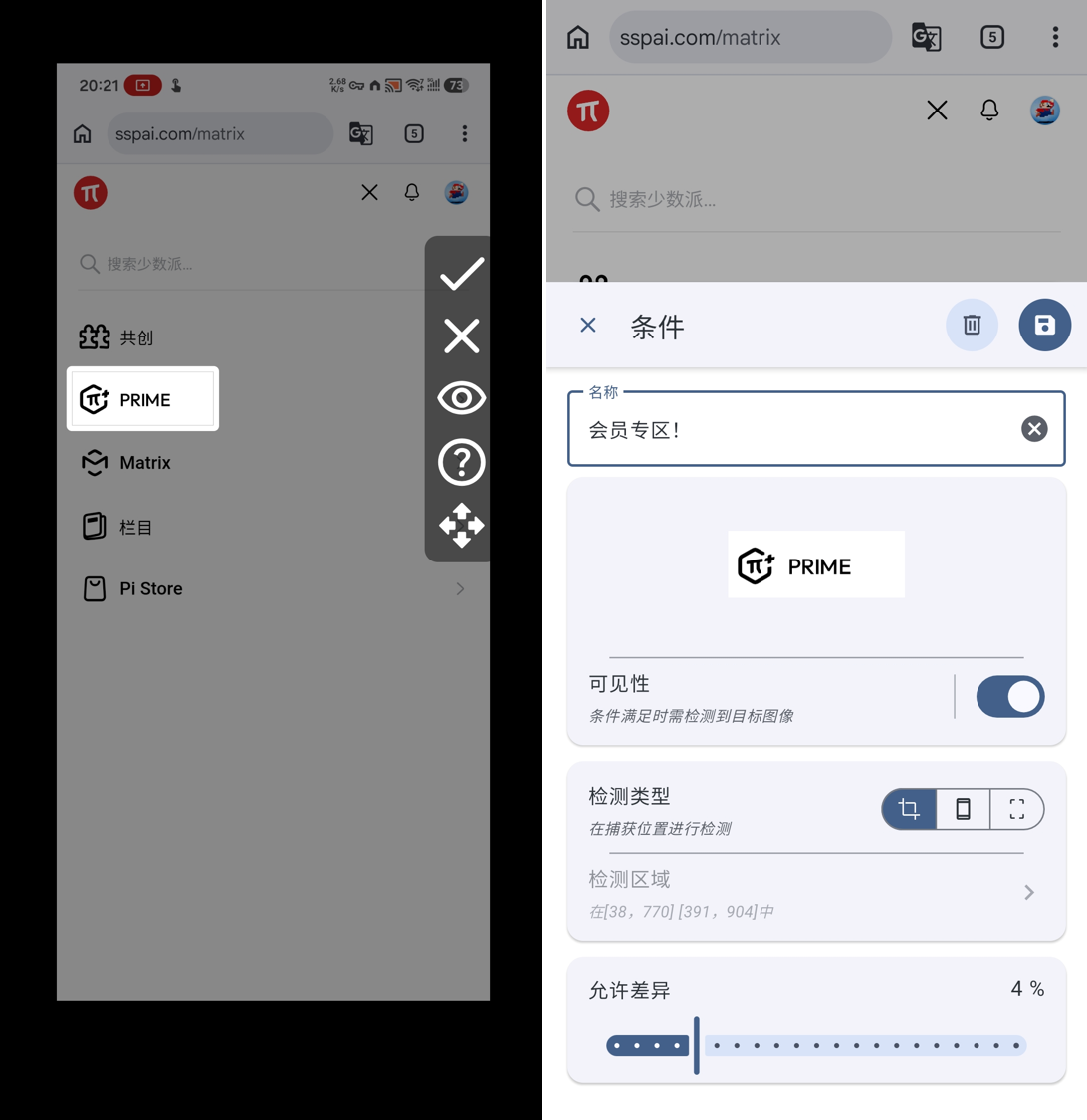 https://www.xyfan.com/data/attac ... 7fdf62e3f29e6bb.png Vimpo 将视频播放界面称为「影院」,在这里我们可以同时观看视频、阅读双语字幕和查看完整文稿。点击文稿中的某句话,播放器便会自动跳转到对应时间点。这种设计让视频观看和文字阅读形成联动。遇到听不懂的内容可以直接通过文稿定位,不必反复拖动进度条寻找。 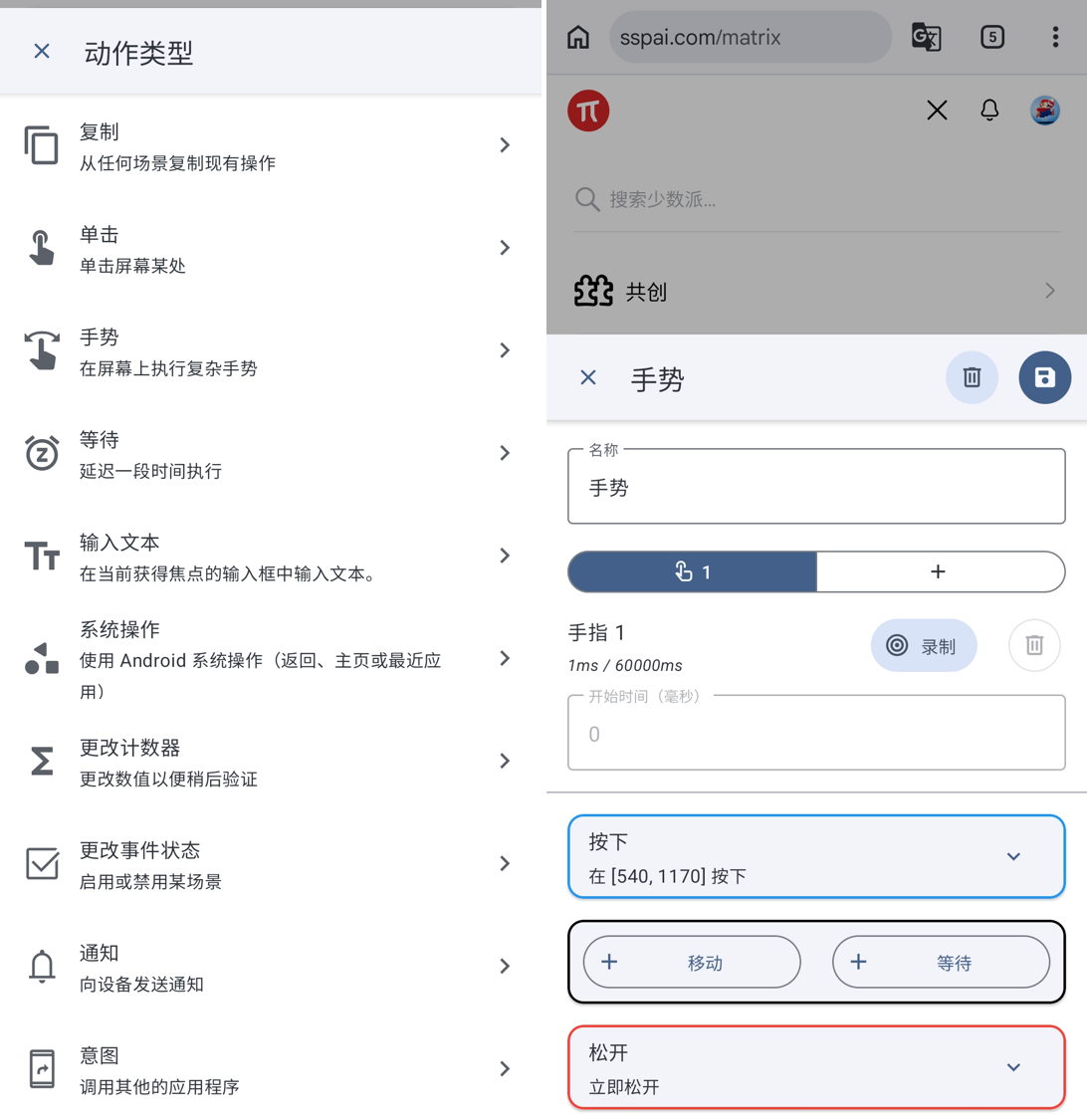 https://www.xyfan.com/data/attac ... b324e9f233927ac.png 另一个有意思的功能是 AI 精彩片段识别。比如对于一两个小时的长视频,AI 可以根据字幕内容出分析视频中的重要观点,自动挑选值得关注的片段,并为每个片段生成标题、时间范围和推荐理由。 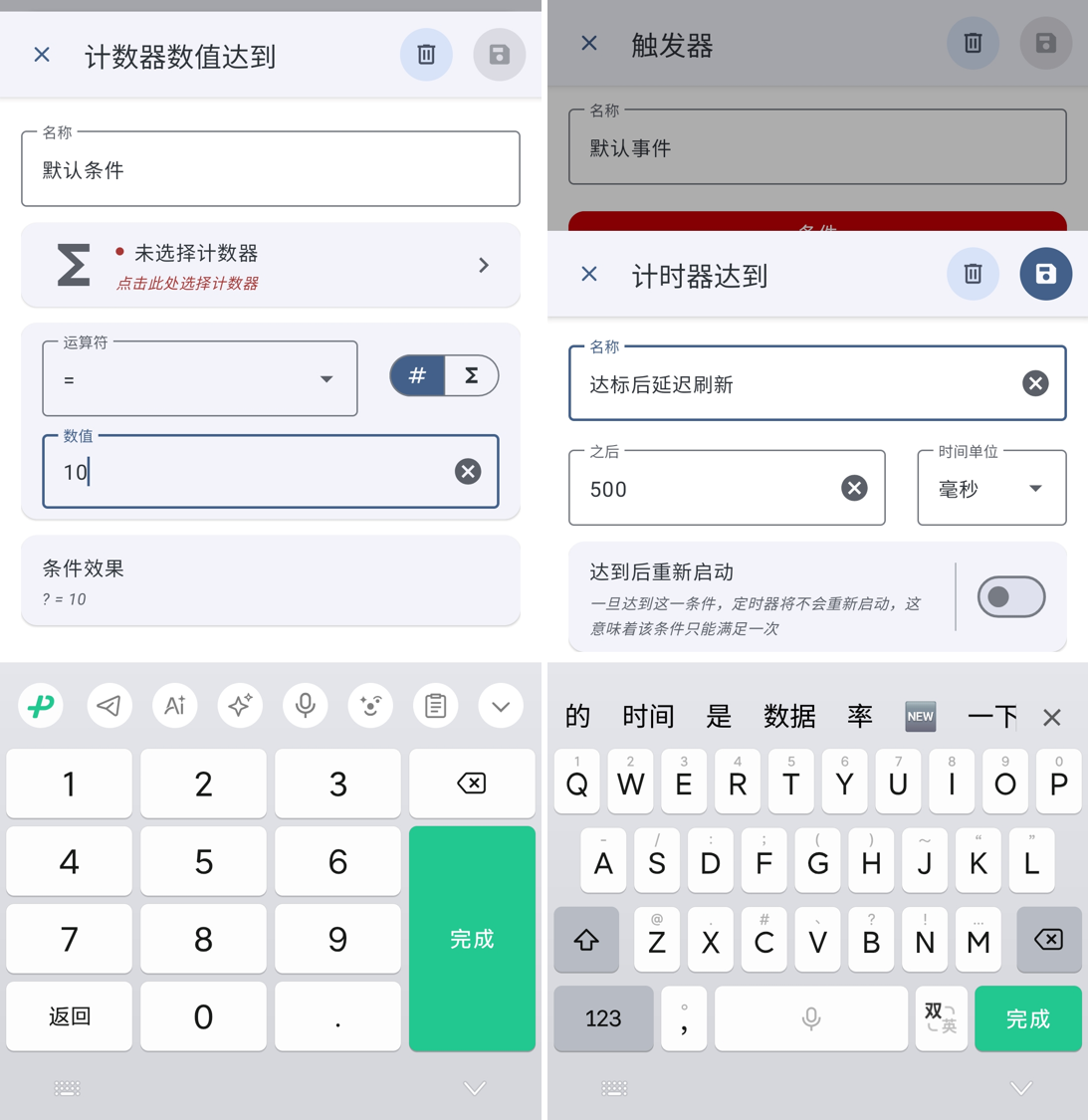 https://www.xyfan.com/data/attac ... 84902cf9990f8a2.png 除了观看视频,Vimpo 还提供了一个面向内容创作者的「工作室」,专业用户应该不会对这个窗口感到陌生。在这里 ,画面、字幕、轨道等功能,都是安装按照视频剪辑应用的布局来的。「工作室」通过按键 I/O 打入点和出点,就可以新建片段,手动将长视频中的精彩内容提取出来,制作成独立的短视频片段。 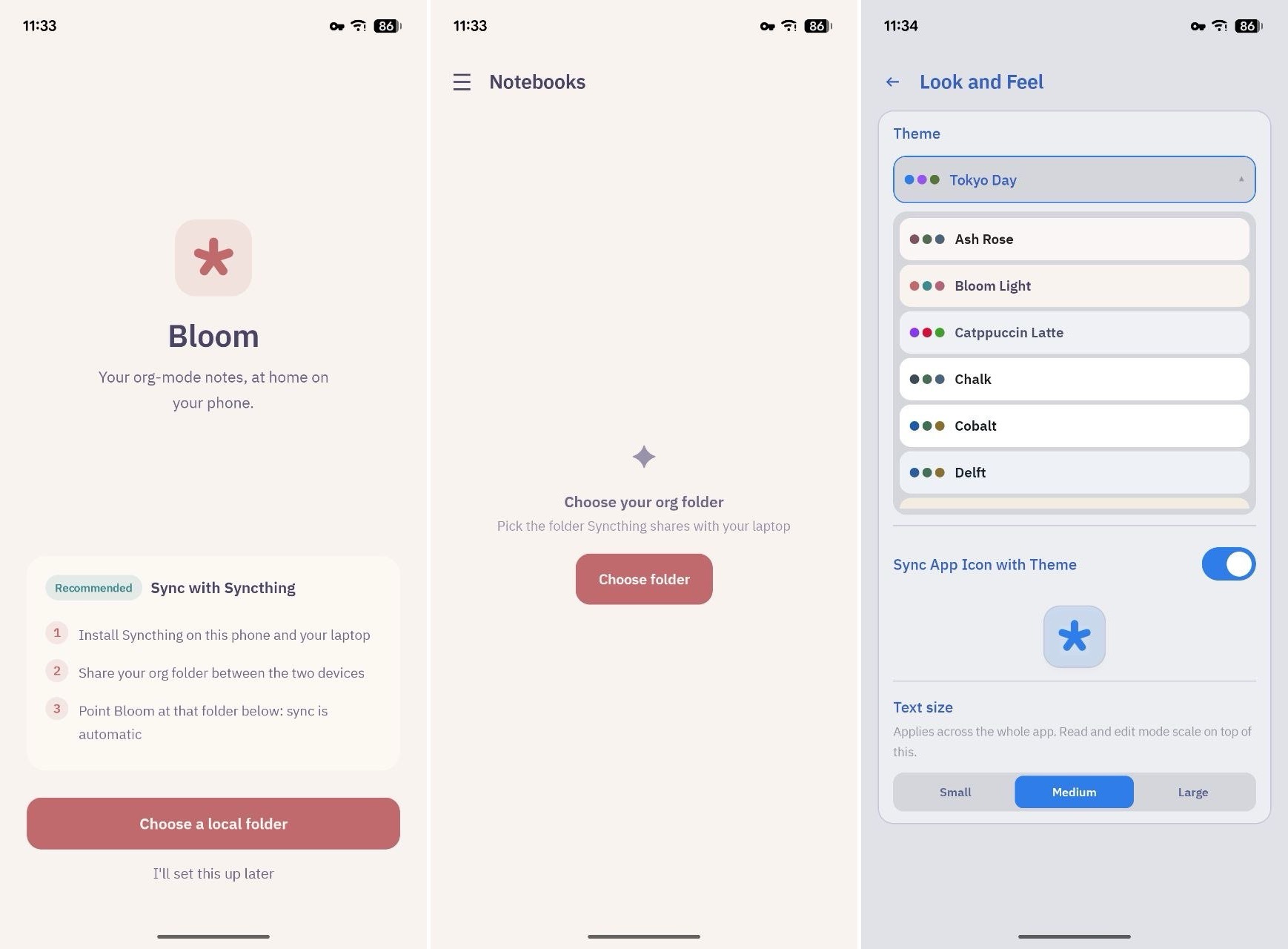 https://www.xyfan.com/data/attac ... 297a9214961519.jpeg 今天介绍的这款 Klick'r 增加了对屏幕内容的识别,让点击器这类工具具备了「先看见再执行」的能力。 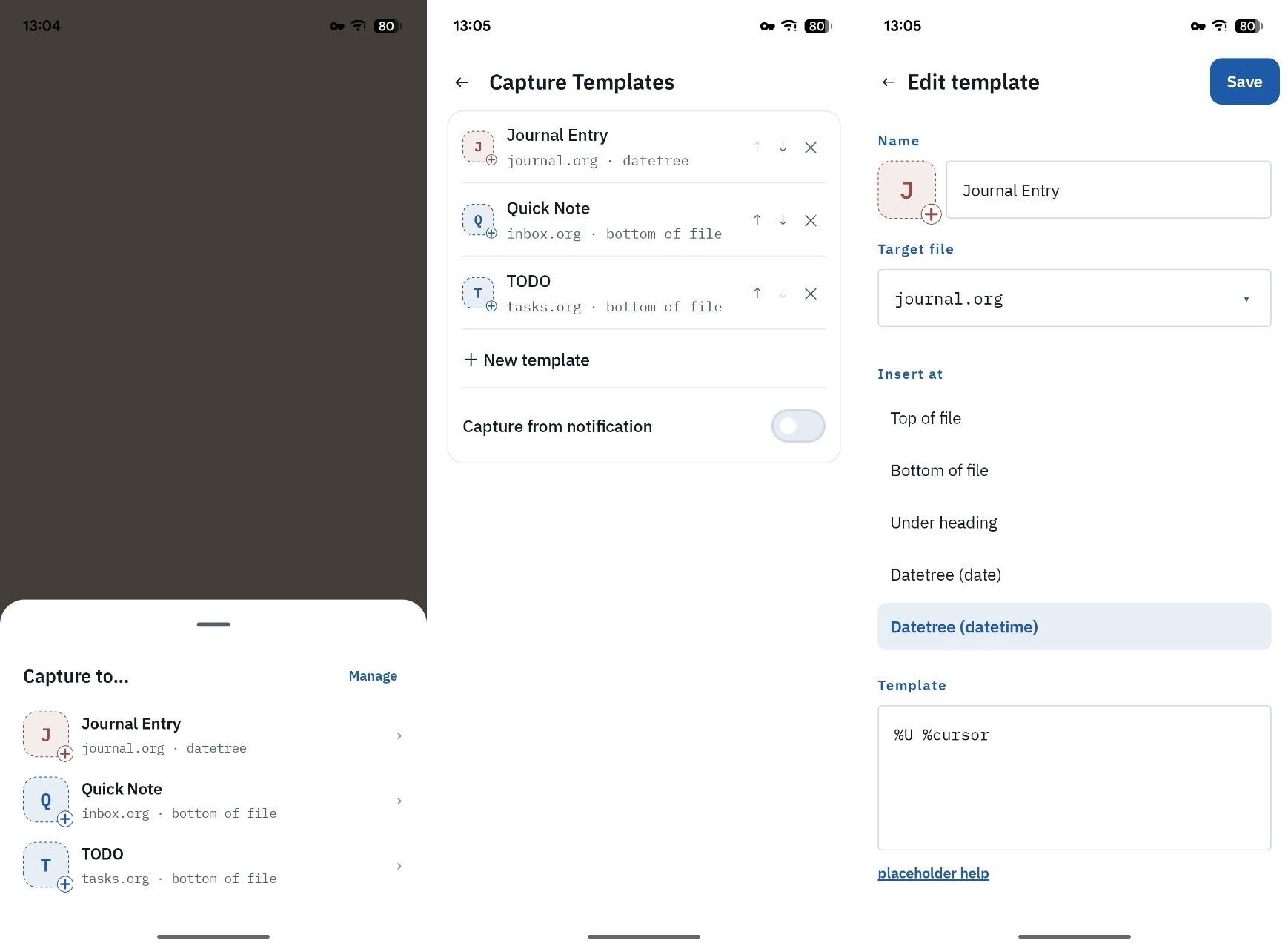 https://www.xyfan.com/data/attac ... d61df854ef4906.jpeg 传统点击器工具相比,Klick'r 最大的不同是并不以「时间」为执行逻辑,它采用了类似 IFTTT 或 Tasker 的「事件」作为判断条件,智能模式下首先需要开启悬浮窗并选择屏幕中的按钮、图标或其他具有标识性的区域作为参考目标,必要时还需设置容差值。 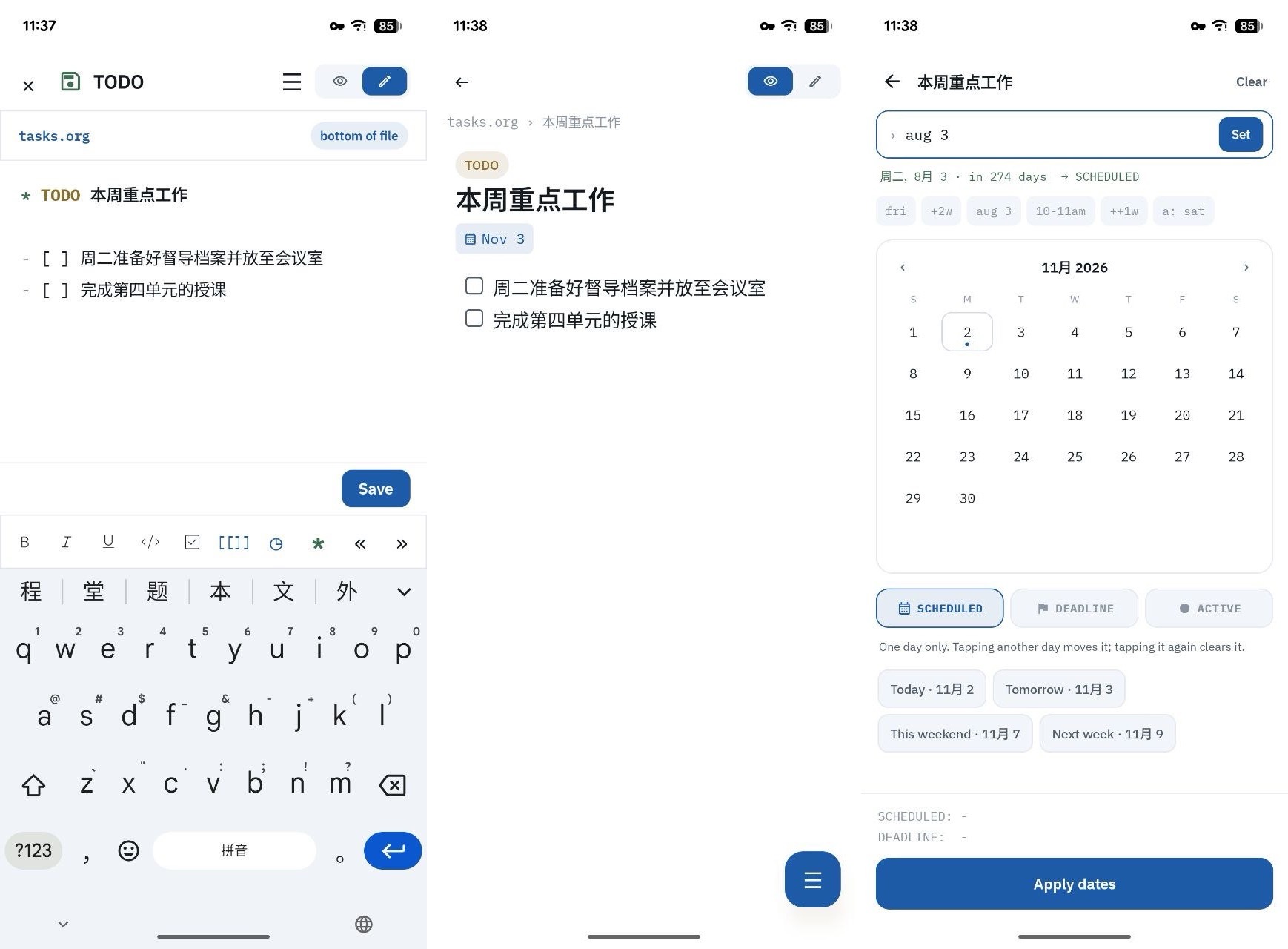 https://www.xyfan.com/data/attac ... 96a4306014c0bb.jpeg 执行时,只有当 Klick'r 在屏幕上捕捉到与你刚才选择的目标相似的内容或文字时,才会执行你创建的点击、长按、滑动等操作。举个例子,我们现在经常会在各个 App 里签到,如果遇到网络不好时,传统的点击器只会在没加载出来的签到页面乱点一通,而 Klick'r 则会等到屏幕出现「签到」这个图形出现时再点击。 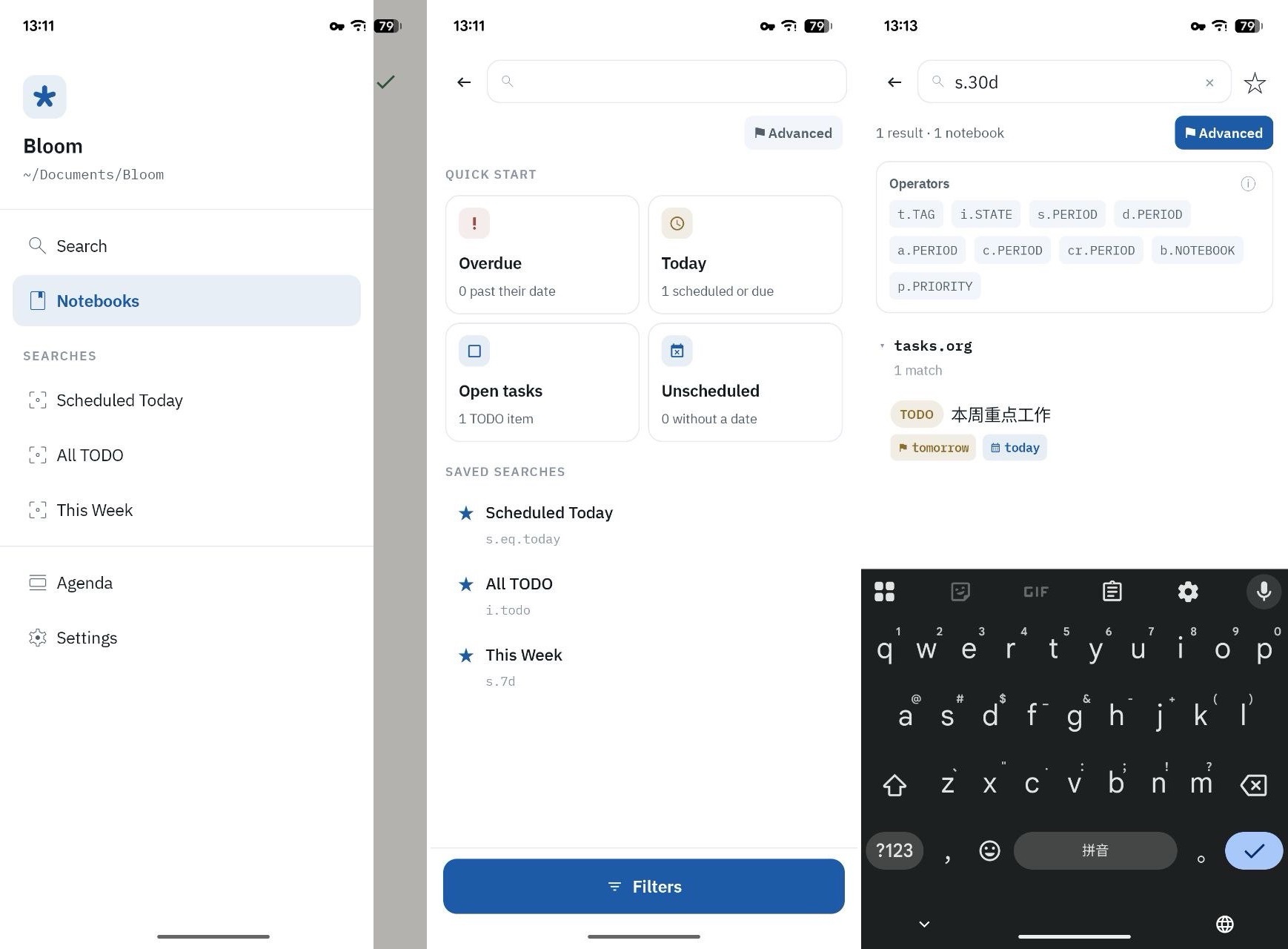 https://www.xyfan.com/data/attac ... 6d378a837c678a.jpeg 除了一般的点击功能,Klick'r 还内置了支持逻辑判断的工作流,支持 AND 和 OR 两种条件组合,并提供了计数、app 跳转、事件状态、系统操作等高级的动作和触发器。我们可以将一系列条件组合起来,比如在玩手游完成任务时,Klick'r 检测到特定的「收取奖励」按钮,就执行 10 次「点击收取奖励」的动作等。 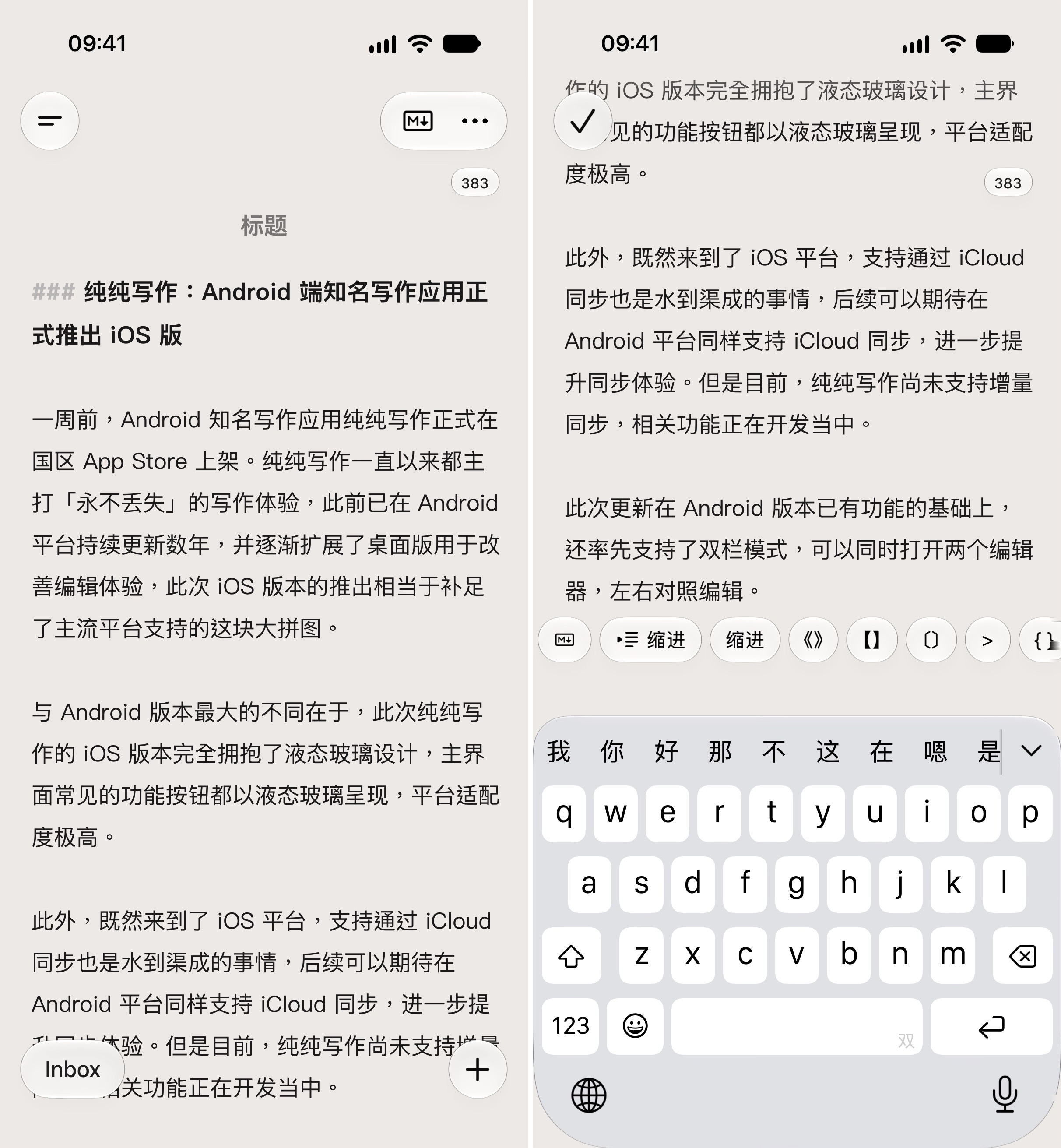 https://www.xyfan.com/data/attac ... e336b053517320.jpeg Klick'r 这种支持视觉识别和高级条件组合的工具,让我想起了许久没有用的 Tasker。虽然两者都有一些上手门槛,熟练之后自动化程度会跃升一大截。如果你想学习一些复杂功能,可以直接在 App 里查看帮助文档并通过引导流程学习如何使用。 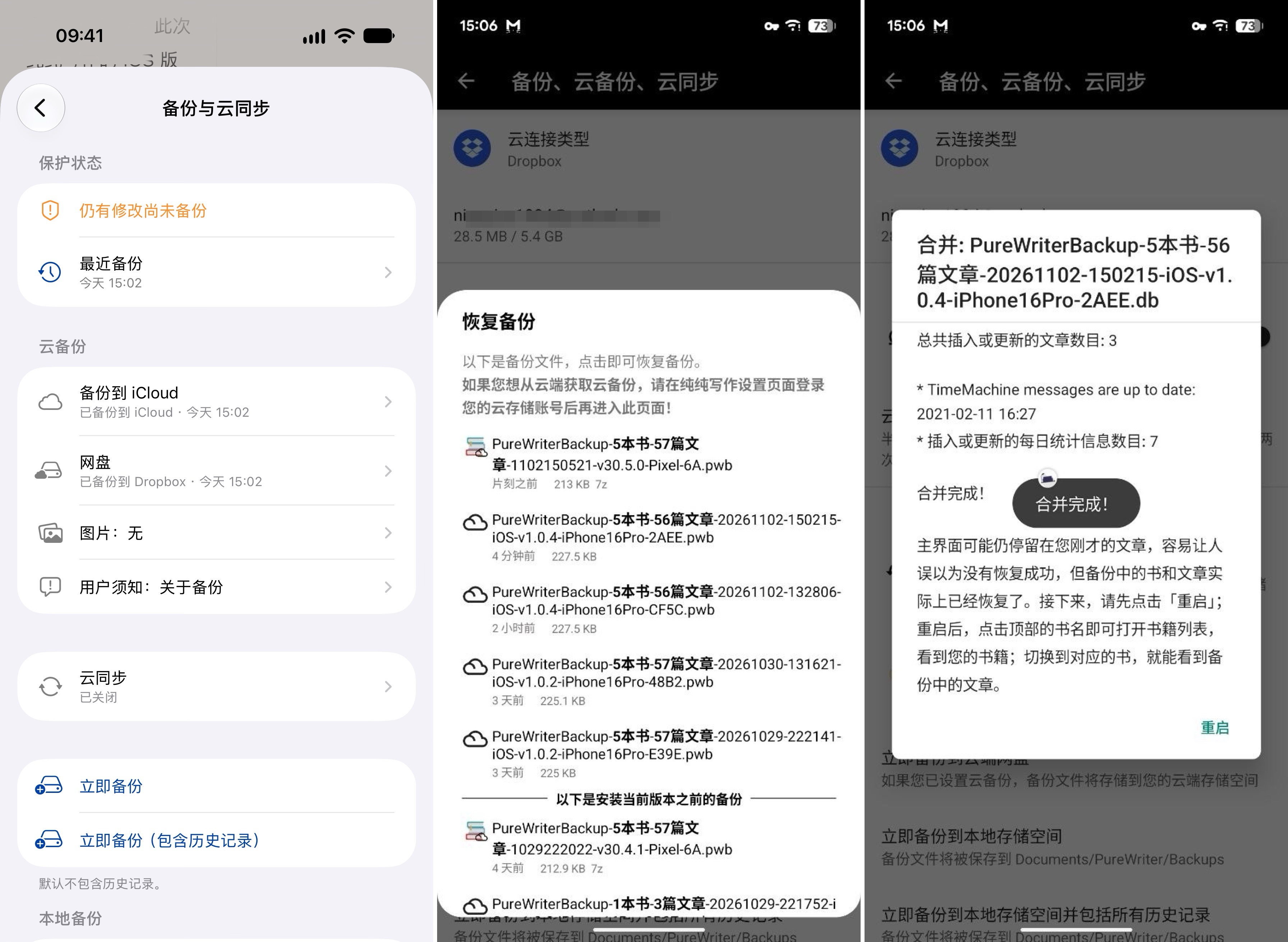 https://www.xyfan.com/data/attac ... fd07c69d1e65aa.jpeg 今天要介绍的 Bloom,首要特征便是纯文本格式、允许纯本地运行、可无缝切换平台。要是看到这里你还是对它感兴趣,不妨深入了解一番:说到纯文本,大多数人还是会联想到 txt 格式或是近年来流行出圈的 md 格式,然而在这两者之外,还有一种纯文本格式的存在,即 org 格式。它与 md 格式一样,都是在原本纯文本格式的基础上发展了一套特殊的标记语言,文本在预览时看上去像是经过了排版。两者的优势都很明显,即可以在写作时不受格式干扰。 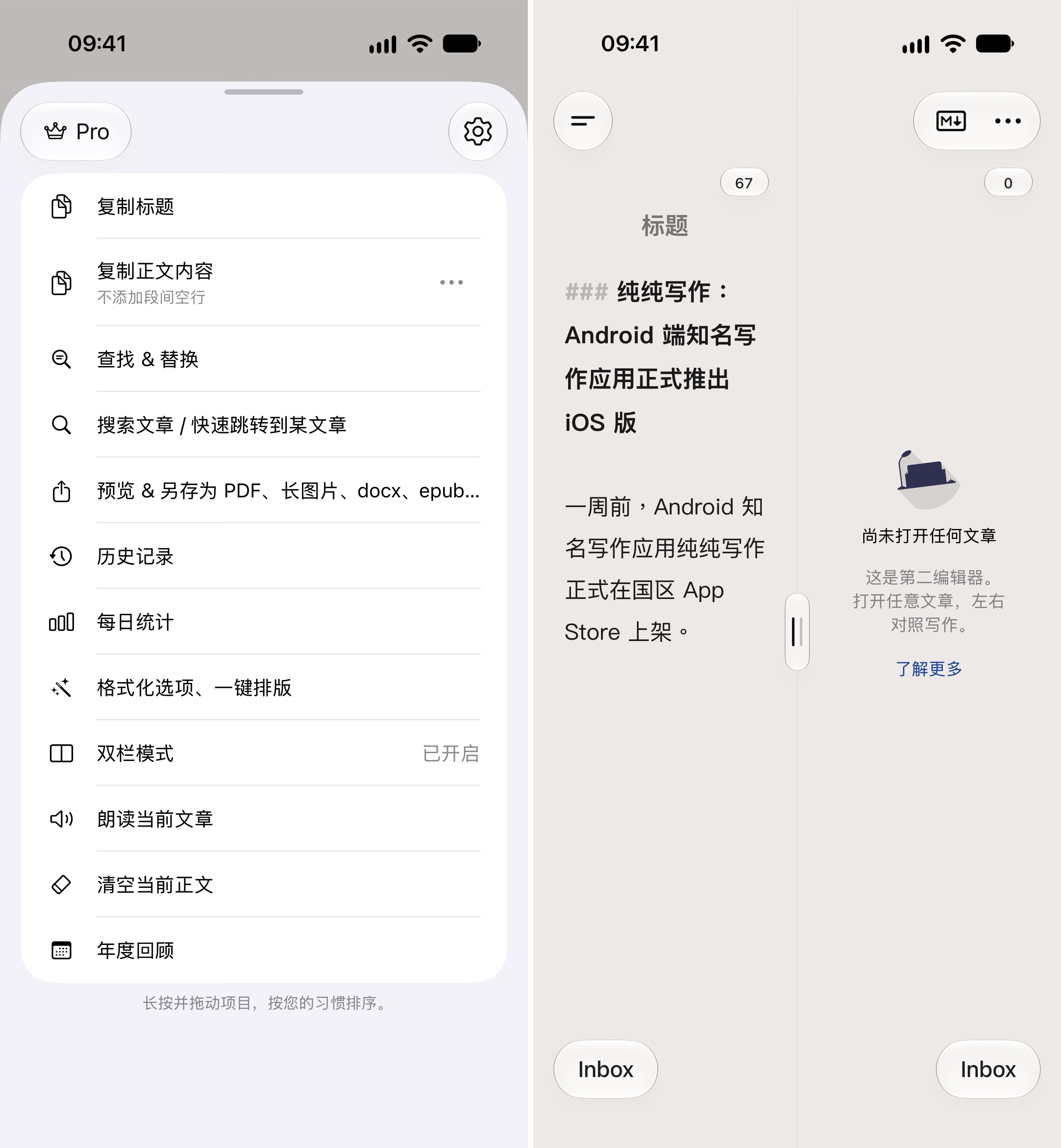 https://www.xyfan.com/data/attac ... 0b279348439f65.jpeg 不同之处在于,org 格式的文本诞生之初便是为了解决任务管理和信息组织的问题,对任务和代办类事项的语法支持更加完善。Bloom 也恰好是一款原生支持 org 格式的笔记应用。打开应用后,Bloom 为我们准备了三个内置模板,分别是日记、快速笔记以及任务笔记,我们可以根据自己的笔记需求修改或是添加模板。 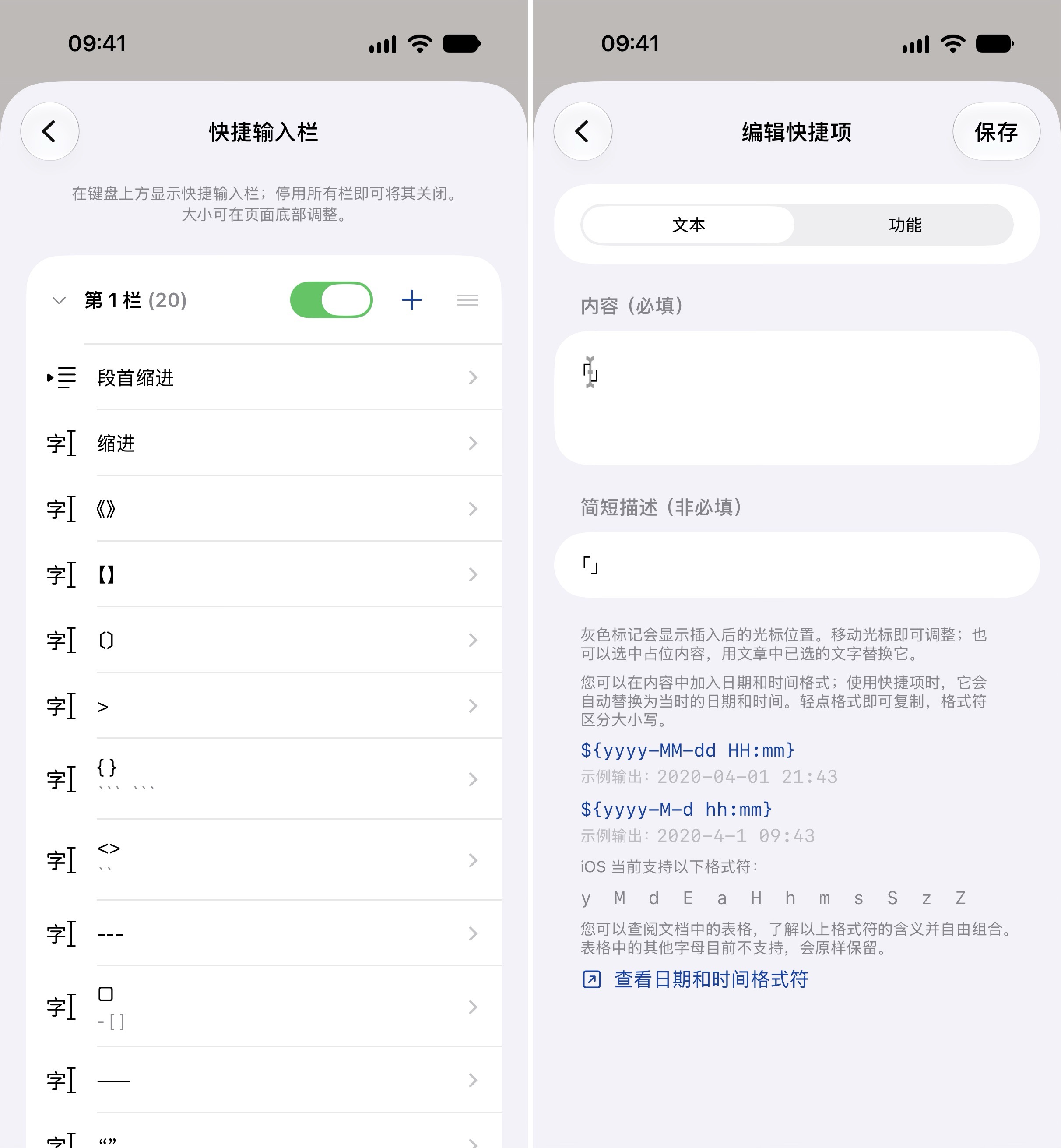 https://www.xyfan.com/data/attac ... 3ea731f5a32c9d.jpeg 以任务笔记为例,熟悉相关语法的用户可以直接新建一个文件,常用的语法选项都被排列在键盘上方,进一步免去自行查找符号的步骤。如果你不熟悉相关语法,仍可以把 Bloom 当作一个普通的笔记应用来使用。需要添加或管理个人任务时,点击编辑界面右下角的菜单按键,便能为任务添加多种属性,例如任务状态、优先级、标签乃至任务的时间属性等,后期随着使用频率的增加,语法便不再是问题。 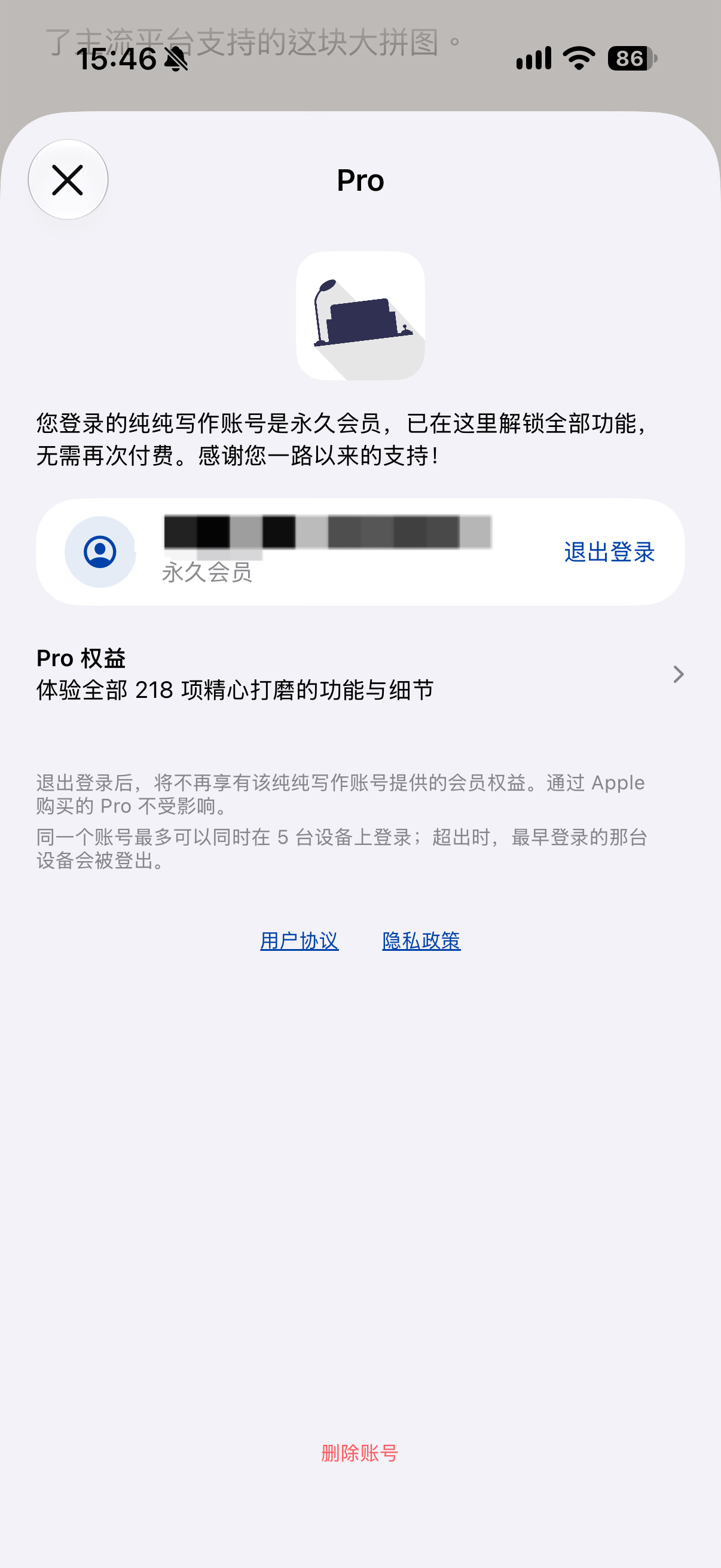 https://www.xyfan.com/data/attac ... ee521c9156a72a.jpeg 随着书写内容的增加,散落在不同笔记的任务也会被应用自动组织起来,点击主界面的侧边栏按键,便能看到所有任务或是本周内的任务详情,这里的快速搜索内容也可以进行自定义——毕竟 Bloom 中的所有文件都是以纯文本形式撰写的,搜索也自然支持以纯文本加相关语法的形式来进行,如果你经常搜索某一类特定内容,也可以收藏相应的搜索关键词,方便后续直接复用。 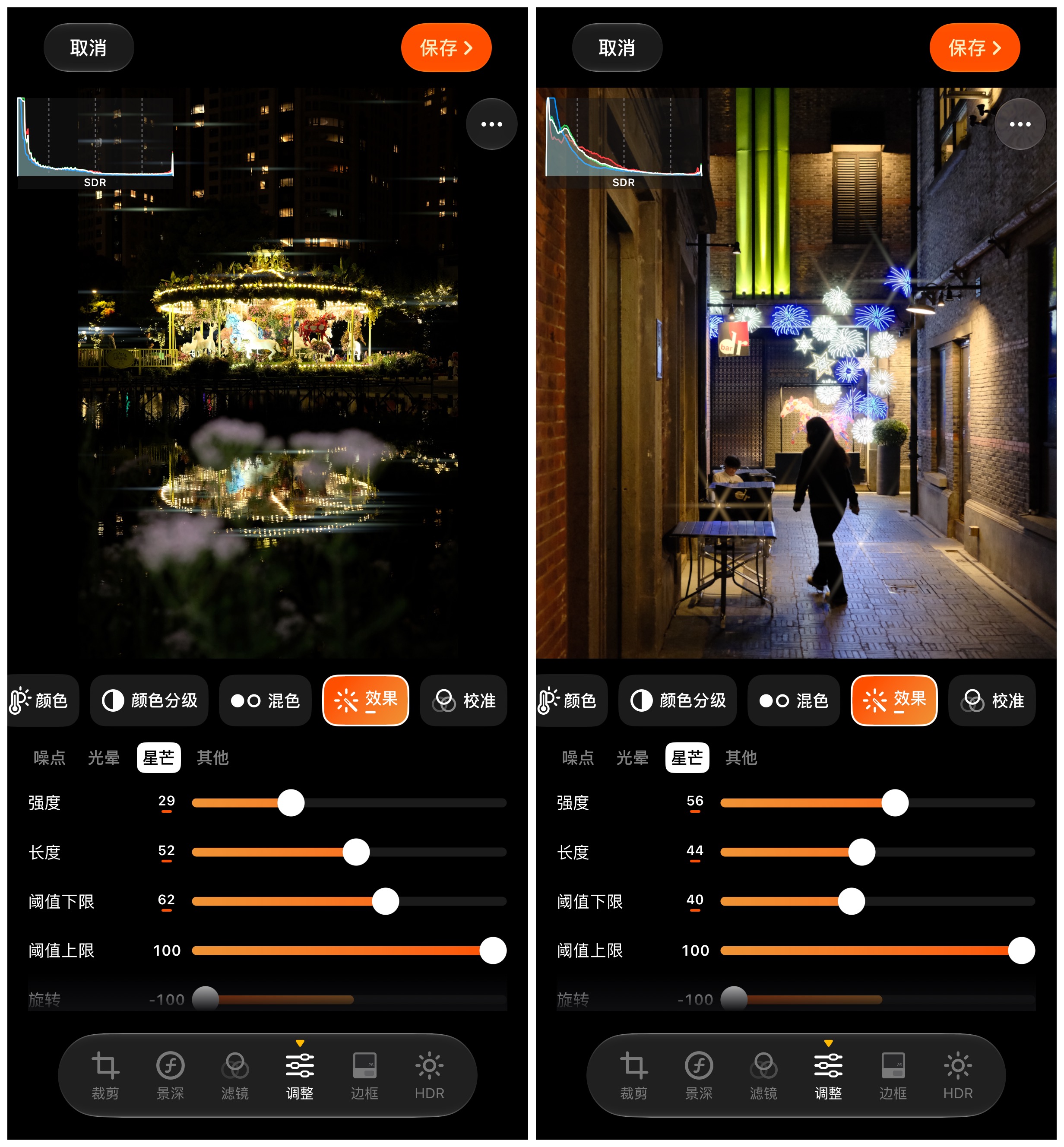 https://www.xyfan.com/data/attac ... 793052e25aa9d6.jpeg 安全性方面,你可以选择将所有内容保存在手机上,或是自行使用云同步软件将相应的本地文件夹备份至云端。跨平台使用同样简单易操作,你在 Bloom 中撰写的所有文件均能在其他平台上通过支持 org 格式的编辑器打开并继续编辑。 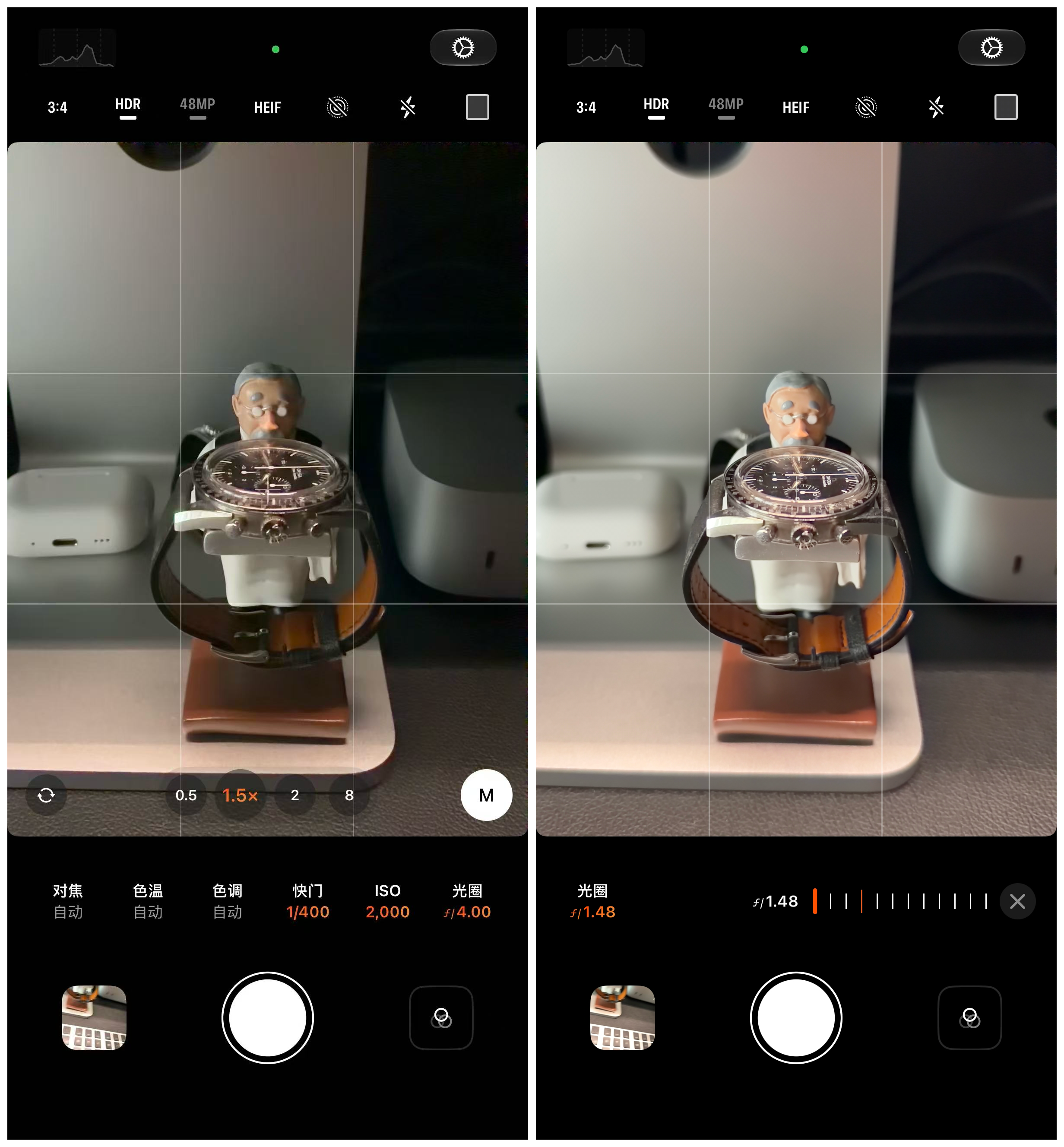 https://www.xyfan.com/data/attac ... 8feaa500defa57c.png 纯纯写作一直以来都主打「永不丢失」的写作体验,此前已在 Android 平台持续更新数年,并逐渐扩展了桌面版用于改善编辑体验,此次 iOS 版本的推出终于补足了主流平台支持这块大拼图。  https://www.xyfan.com/data/attac ... 64ea46a92b61ae.jpeg 与 Android 版本最大的不同在于,此次纯纯写作的 iOS 版本完全拥抱了液态玻璃设计,主界面常见的功能按钮都以液态玻璃呈现,平台适配度极高。  https://www.xyfan.com/data/attac ... e95c3dfb3f12140.jpg 此外,既然来到了 iOS 平台,支持通过 iCloud 同步也是水到渠成的事情,后续可以期待在 Android 平台同样支持 iCloud 同步,进一步提升同步体验。  https://www.xyfan.com/data/attac ... 0913945b71905dd.gif 此次更新在 Android 版本已有功能的基础上还率先支持了双栏模式,即可以同时打开两个编辑器,左右对照编辑。这一点对于 iPad 或是 iPhone Duo 的用户而言可谓是一大利好,但在常规版本的 iPhone 上使用还是略显局促。后续 Android 平台也会上线此功能。  https://www.xyfan.com/data/attac ... 6f1283dec2e323.jpeg 最为实用的快捷输入栏自定义功能在 iOS 平台上同样好用,以往在各类编辑器上,我们要想输入双引号,要么是手动分两次输入,要么先输入符号后再挪动光标添加文字。纯纯写作支持自定义光标位置,并能在输入完成后通过回车键将光标直接移动至符号末尾,大大提升了文本编辑速度。  https://www.xyfan.com/data/attac ... 298b68b37f34467.png 总的来说,当前纯纯写作的所有编辑体验都在 iOS 平台实现了完美复刻,但时光机功能和 AI 功能暂未提供。如果你此前购买过纯纯写作的会员,也可以直接在 iOS 平台登录并同步会员状态,无需二次付费。就这一点而言纯纯写作堪称业界良心。  https://www.xyfan.com/data/attac ... 52ef2e6679fa081.png 这就不能怪第三方相机发力了,比如 PhotonCam 就在最新版本中就让旧机型也能玩上了柔肤、颗粒和胶片等效果。  https://www.xyfan.com/data/attac ... 32510ab96eca0a3.png 在 1.5 版为所有机型「打通」调色盘后,2.1 版 PhotonCam 成功开启了质感控制。点击主屏幕右上角进入「相机设置-实验室」打开开关后,使用 PhotonCam 拍摄并保存的照片就不再受机型限制,只需满足 iOS 27 的系统版本,即可在系统照片 App 中调用最新的质感控制。与使用原生相机时一样,你不必急于在使用 PhotonCam 拍摄时就决定画面风格,柔肤、颗粒这些质感效果都支持后期再做调整。PhotonCam 本身只参与到功能开关和拍摄流程,不会对你原有的编辑流程产生明显影响,并且你还可以借助 PhotonCam 导入非 iPhone 拍摄的照片素材,强制开启摄影风格,进一步拓宽这一功能的适用范围。  https://www.xyfan.com/data/attac ... e2e4a339d6b304b.png 在两周前的 2.0 版更新中,PhotonCam 还在应用内为非可变光圈机型带来了星芒效果,你可以在「照片编辑-调整-效果-星芒」中调整点光源阈值、光效强度、延伸长度、星芒芒数、星芒色温等参数,虽说肯定不如硬件加持来得自然,也无法帮你规避眩光和鬼影,但为你的夜景照片增加一些氛围感还是可以的。 抛开新功能的「尝鲜」,PhotonCam 本身也是一款相当完整的手动相机。它提供快门速度、ISO、色温、对焦、RAW 和 ProRAW 等拍摄选项,也支持 LUT、曲线、畸变修正、边框等后期工具。1.48 版支持在手动模式下调节 iPhone 18 Pro 系列硬件侧的可变光圈,即使你手持最新设备,PhotonCam 也可以帮你优化手动拍摄和后期的体验。 PhotonCam 包含一项内购服务,你可以按 28 元/月 或 78 元/年 订阅,或一次性支付 98 元购买。付费后可以解锁 HEIF/JPEG 照片水印、所有手动控制项、高级编辑工具、批量导入 LUT、质感控制等功能。如果你需要一款足够专业手动相机,并且希望在旧机型上尝试新的质感功能,PhotonCam 会是一个不错的选择。需要注意的是,PhotonCam 暂不支持为实况照片启用摄影风格,如果你高频拍摄 Live Photo,或是想找一款视频拍摄工具,它并不能满足你的需求。 少数派编辑部官方账号。 点击下方按钮可复制链接 © 本文著作权归作者所有,并授权少数派独家使用,未经少数派许可,不得转载使用。 (转载少数派) |
 赣公网安备36098302240303